Comment créer une propriété dans l’app Seringueiro
Créer une propriété proprement dans l’app Seringueiro n’est pas une formalité de plus. C’est le point de départ qui organise le suivi du terrain, le module de production, la météo et la routine de l’équipe sans mélanger les données dès le premier jour. En Côte d’Ivoire, ce flux est particulièrement utile quand il faut démarrer vite, mais sans perdre le contexte réel de la plantation. Voici comment créer une propriété dans l’app Seringueiro avec un parcours simple, cohérent et exploitable. Pou
Publie le 15 avril 2026
5 min de lecture
Matheus Peguim
Créer une propriété proprement dans l’app Seringueiro n’est pas une formalité de plus. C’est le point de départ qui organise le suivi du terrain, le module de production, la météo et la routine de l’équipe sans mélanger les données dès le premier jour.
En Côte d’Ivoire, ce flux est particulièrement utile quand il faut démarrer vite, mais sans perdre le contexte réel de la plantation. Voici comment créer une propriété dans l’app Seringueiro avec un parcours simple, cohérent et exploitable.
Pourquoi la création de propriété mérite d’être faite avec méthode
Dans le produit, la propriété est l’entité centrale. C’est elle qui porte la géométrie, l’identité du lieu, le contexte de travail et une partie de la logique de suivi. Si ce socle est mal posé, le reste devient plus fragile, des activités de terrain jusqu’à la lecture des indicateurs.
Le flux actuel est pensé en manual-first. L’utilisateur commence par comprendre ce qu’il doit faire, dessine le contour sur la carte, puis complète les informations finales. Des alternatives d’upload existent, mais le chemin principal reste volontairement simple pour réduire la friction.
1. Commencez par l’étape de préparation avant de dessiner
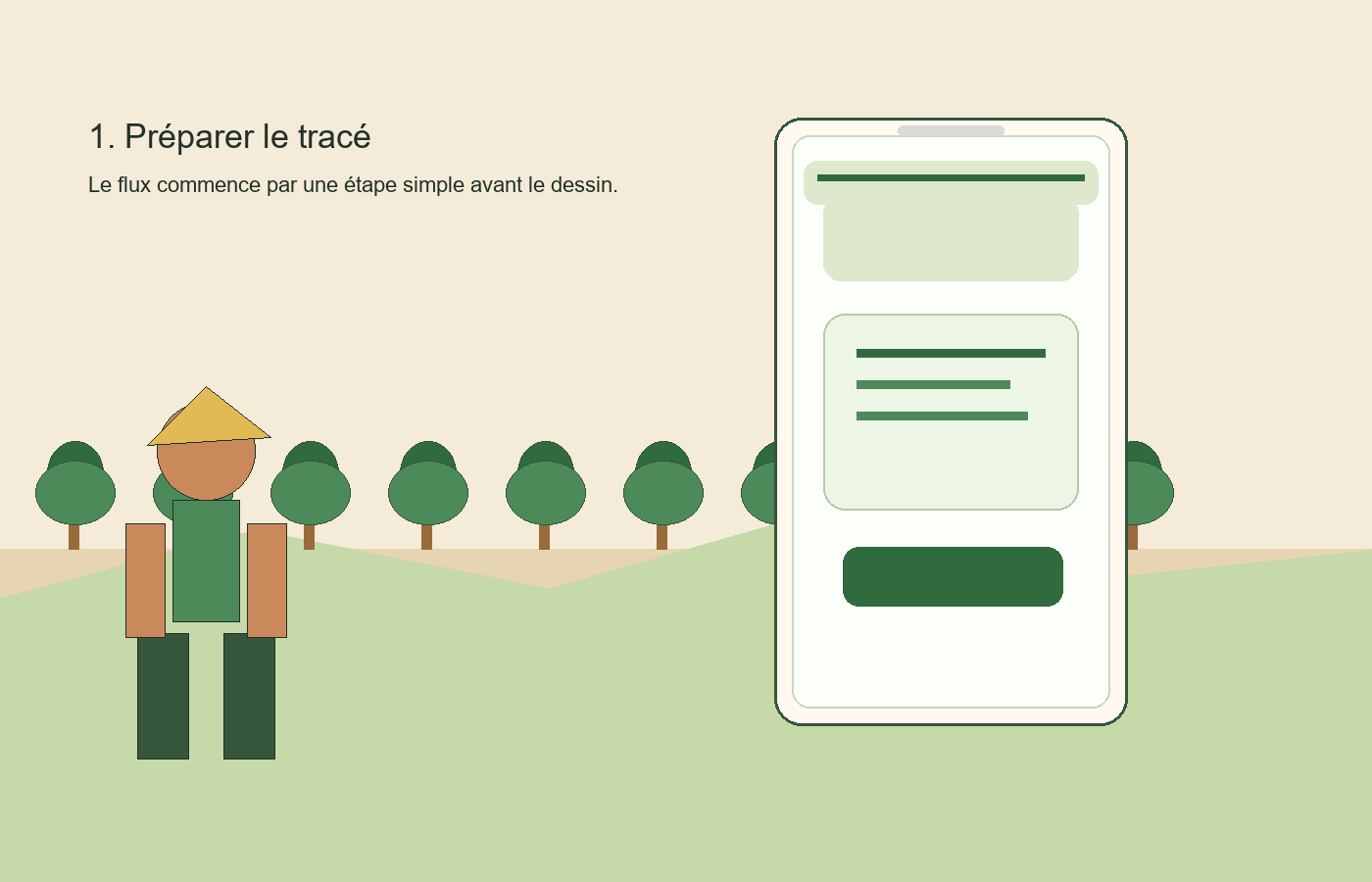
Le flux ouvre d’abord une préparation simple pour expliquer le travail avant la carte.
L’écran de création ne jette pas l’utilisateur directement dans une carte vide. Il commence par une étape de préparation qui clarifie la logique du parcours. Cette décision produit est utile, parce qu’elle réduit l’hésitation au moment de dessiner le périmètre.
Dans une routine de terrain, cette petite mise en contexte évite une erreur classique: créer trop vite, puis corriger après dans le flou.
2. Dessinez le contour de la propriété sur la carte
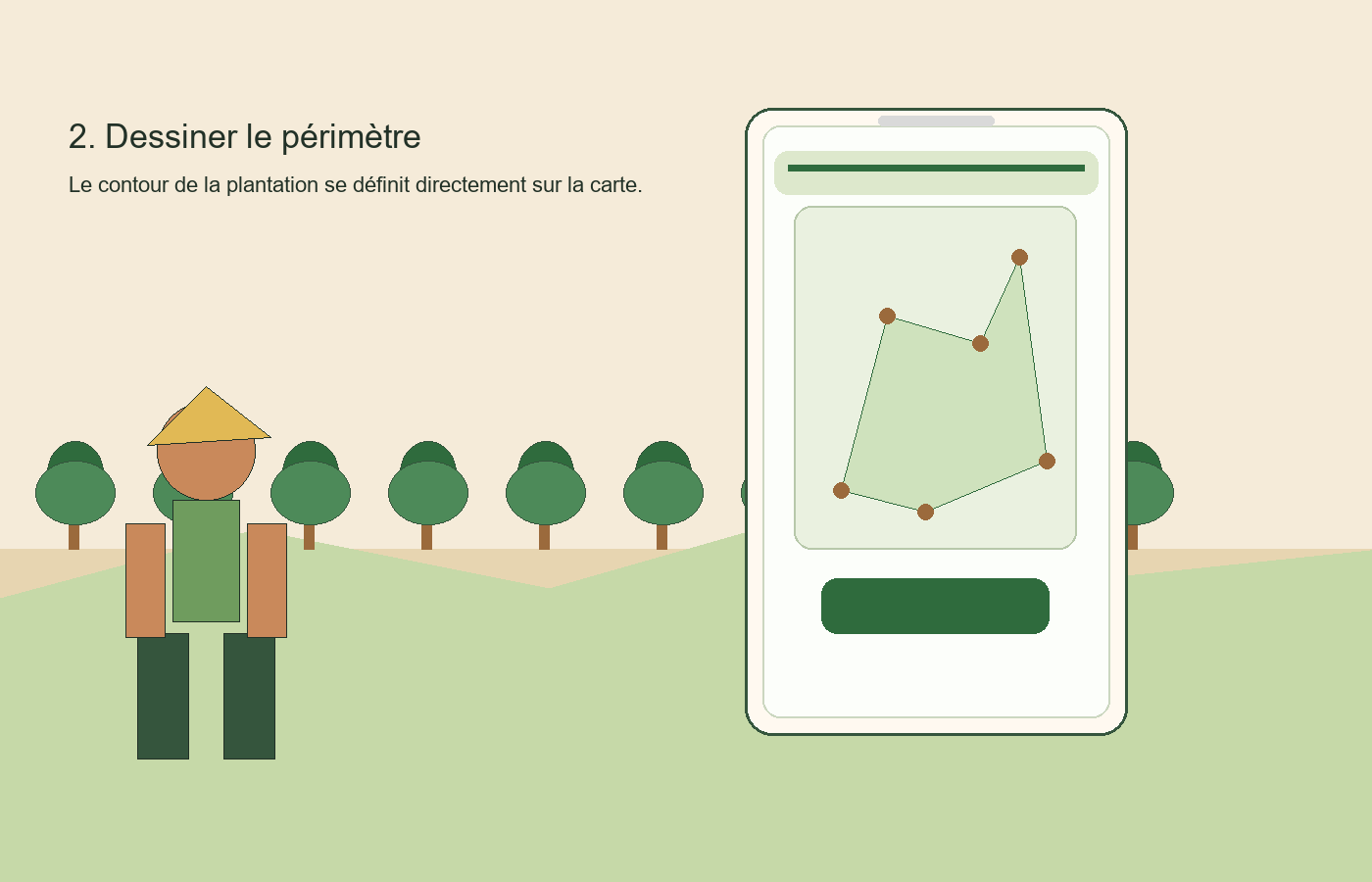
Le dessin de la géométrie sert à rattacher la propriété à un périmètre réel dès le départ.
Le cœur du flux est l’éditeur de géométrie. L’utilisateur peut dessiner un polygone libre sur la carte, ajuster les points et confirmer le contour avant d’avancer. Le produit prévoit aussi un cas de point unique avec confirmation explicite, pour ne pas enregistrer une géométrie imprécise sans signal clair.
Le bon usage ici est simple:
dessiner le périmètre le plus proche possible de la réalité du terrain,
revoir le tracé avant de confirmer,
ne pas traiter la carte comme une étape décorative.
C’est cette géométrie qui alimente ensuite l’aire, le centróide, le geocoding et le contexte opérationnel de la propriété.
3. Complétez le nom, le CAD et les informations de localisation
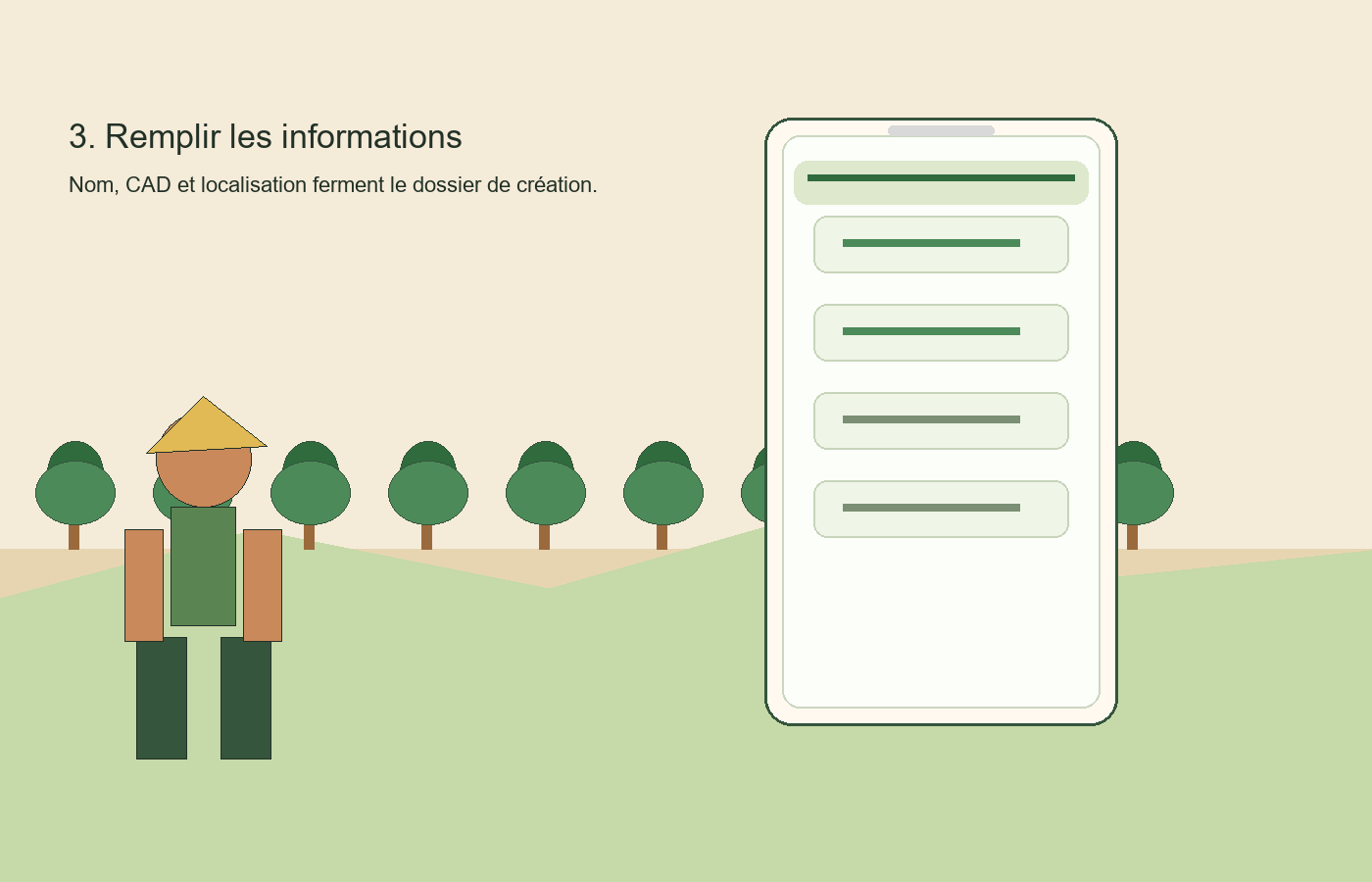
Après la carte, l’app demande les données qui ferment proprement le dossier de création.
Une fois la géométrie définie, l’app ouvre l’étape d’informations. C’est là que vous renseignez le nom de la propriété, le CAD et les données de localisation qui complètent le dossier. Selon le geocoding disponible, la ville, l’état ou le pays peuvent déjà être suggérés ou demandés manuellement.
Ce point compte pour deux raisons. D’abord, il donne une identité propre à la plantation. Ensuite, il évite qu’une propriété bien dessinée termine avec un contexte incomplet ou difficile à relire plus tard.
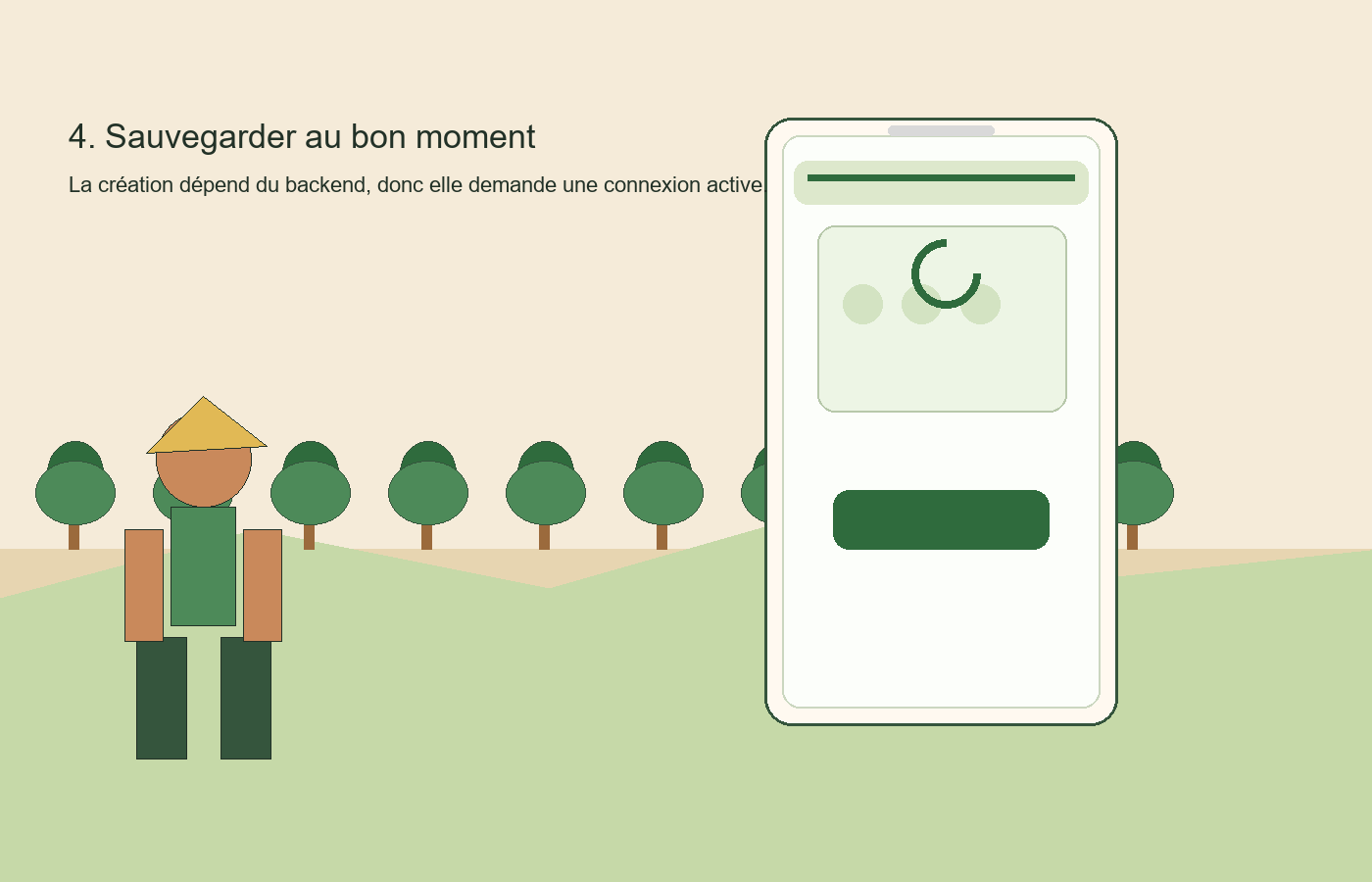
4. Enregistrez avec connexion active et laissez le backend faire son travail
La création dépend de validations backend, donc elle demande une connexion au moment de l’enregistrement.
Le flux de création n’est pas offline-first. La lecture peut s’appuyer sur le cache, mais la création dépend de Cloud Functions pour valider les limites, calculer la surface, consolider la géométrie et enregistrer les données canoniques. En pratique, cela veut dire que le moment de sauvegarde demande une connexion active.
Si le réseau est instable, le bon réflexe n’est pas d’insister dans l’improvisation. Il vaut mieux attendre quelques instants et enregistrer quand la connexion est correcte, parce que la qualité du dossier dépend de ce traitement backend.
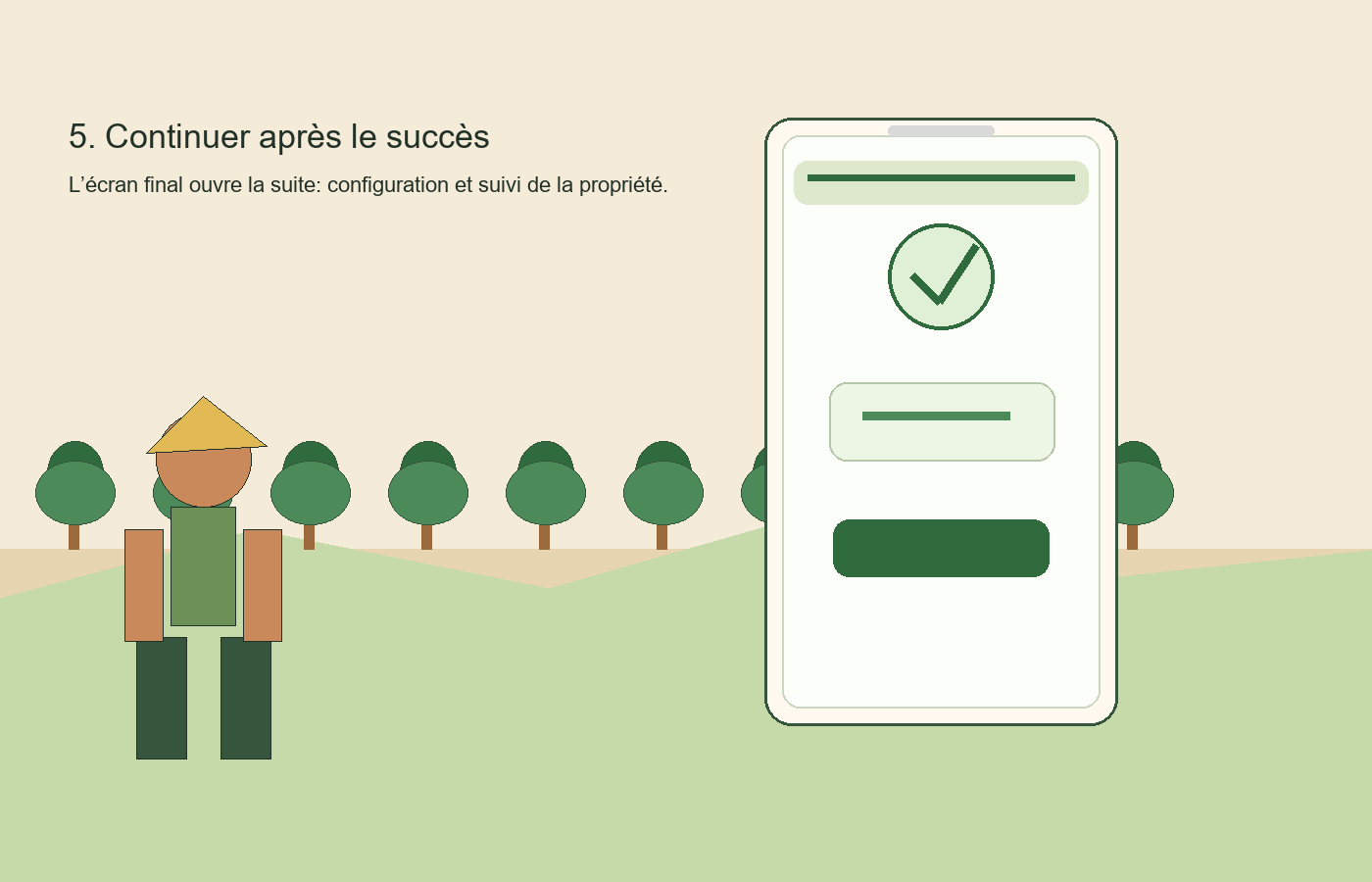
5. Use o écran de succès pour enchaîner la configuration
Après validation, l’écran final ouvre la suite du travail au lieu de laisser la propriété sans continuité.
Quand la création aboutit, le produit n’arrête pas l’utilisateur sur un simple message de confirmation. L’écran de succès prépare l’étape suivante, avec accès à la configuration de la propriété et à la continuité du suivi.
Editorialement, c’est un bon détail de produit: créer une propriété n’est pas la fin du travail, c’est l’ouverture du contexte où les autres routines vont passer à faire sens.
Quelles alternatives existent si dessiner sur la carte n’est pas le bon chemin
Le parcours principal reste le dessin manuel, mais le produit prévoit aussi des chemins alternatifs depuis l’étape de géométrie, notamment l’upload de fichiers comme GeoJSON, KML, KMZ ou ZIP. Pour le contexte brésilien, il existe aussi une logique liée au CAR, mais ce n’est pas le chemin pertinent à mettre au centre pour une exploitation en Côte d’Ivoire.
Autrement dit, pour un usage fr-CI, le bon réflexe par défaut reste le même: partir du tracé réel sur la carte et compléter proprement les informations finales.
Les erreurs les plus fréquentes quand on crée une propriété trop vite
sauter la vérification du contour avant confirmation,
laisser un nom générique qui ne sert pas à l’équipe,
remplir le CAD sans cohérence avec la réalité opérationnelle,
tenter de sauver sans connexion stable,
considérer la création comme finie sans passer à la configuration suivante.
Le coût de ces erreurs est toujours le même: la propriété existe bien dans l’app, mais elle commence déjà avec un contexte moins fiable qu’il ne devrait l’être.
Ce qu’il faut retenir
Pour créer une propriété dans l’app Seringueiro, il faut suivre une logique simple: préparer, dessiner le bon périmètre, compléter les informations utiles, enregistrer avec connexion active, puis continuer la configuration à partir de l’écran de succès.
Une propriété bien créée évite de faire naître toute l’exploitation dans le brouillard.