Comment envoyer un document demandé par une entreprise dans l’app Seringueiro
Quand une entreprise demande un document à une propriété, le vrai risque n’est pas seulement d’oublier la pièce. Le risque est de perdre le fil entre ce qui a été demandé, ce qui a déjà été envoyé et ce qui reste encore en attente. Dans l’app Seringueiro, ce flux est organisé dans l’espace de communication de l’entreprise, avec une grille de documents exigés, une fiche de détail et un envoi guidé. En Côte d’Ivoire, ce type de demande peut vite se disperser entre téléphone, galerie, PDF et messa
Publie le 16 avril 2026
4 min de lecture
Matheus Peguim
Quand une entreprise demande un document à une propriété, le vrai risque n’est pas seulement d’oublier la pièce. Le risque est de perdre le fil entre ce qui a été demandé, ce qui a déjà été envoyé et ce qui reste encore en attente. Dans l’app Seringueiro, ce flux est organisé dans l’espace de communication de l’entreprise, avec une grille de documents exigés, une fiche de détail et un envoi guidé.
En Côte d’Ivoire, ce type de demande peut vite se disperser entre téléphone, galerie, PDF et messages. Voici comment envoyer un document demandé par une entreprise dans l’app Seringueiro sans mélanger le bon fichier, le bon statut et la bonne propriété.
Pourquoi ce flux est utile pour la propriété
Le module ne sert pas seulement à joindre un fichier. Il sert à garder une lecture claire de chaque exigence documentaire. La grille affiche la progression globale, chaque tuile montre un statut visuel, et la fiche détail centralise l’action à faire sans obliger le producteur à chercher dans plusieurs écrans.
Dans la pratique, cela évite trois pertes de temps fréquentes, oublier quel document manque encore, renvoyer une pièce déjà acceptée et ne plus savoir si un refus vient du fichier lui-même ou d’un problème de contenu.
1. Ouvrez l’espace de l’entreprise et repérez la grille des documents exigés
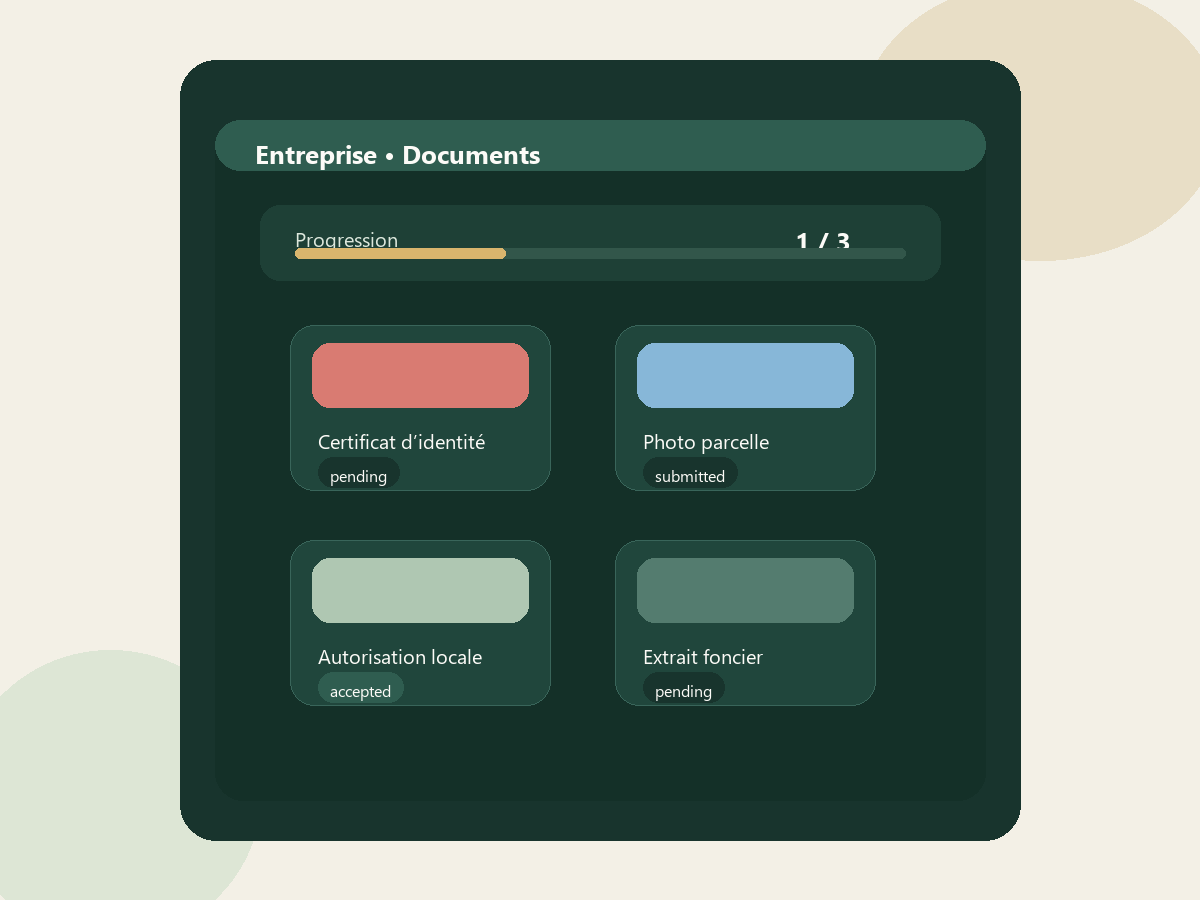
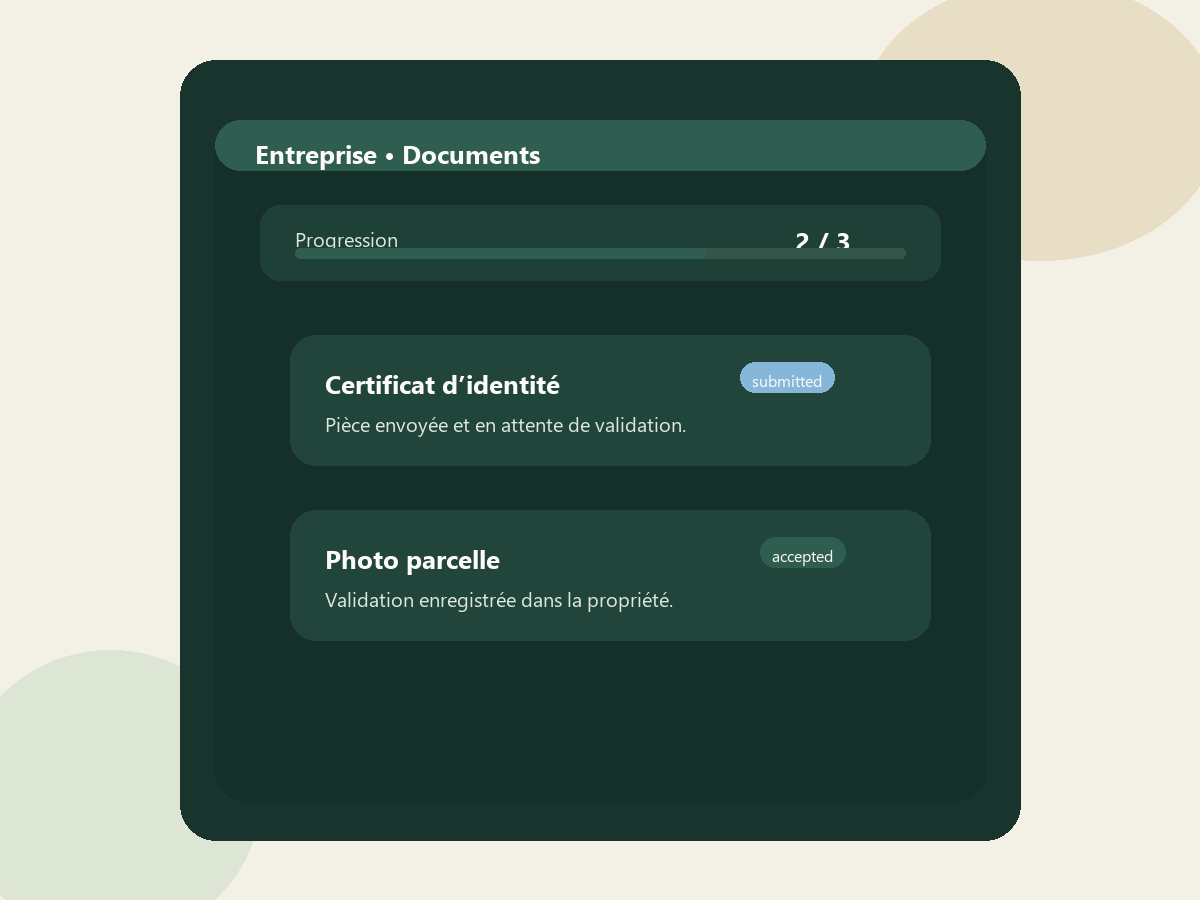
La grille résume les pièces demandées et la progression de la propriété.
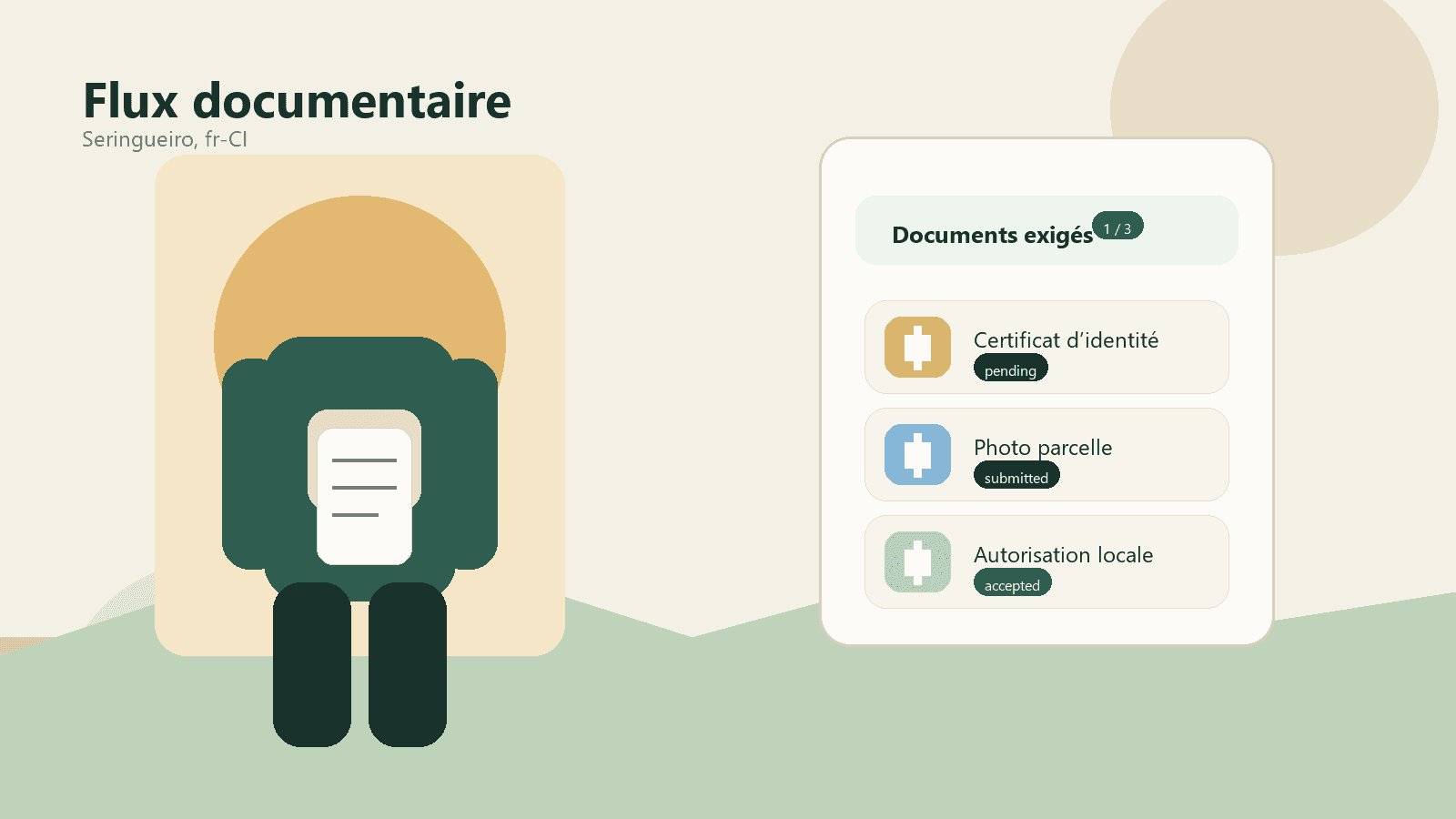
Dans l’onglet de l’entreprise, Seringueiro affiche d’abord les documents exigés. Le bloc montre une progression du type 0 / 3, 1 / 3 ou 3 / 3, puis une série de tuiles avec le nom de chaque pièce demandée.
Ce premier écran sert à trier l’urgence. Si une tuile est encore en pending, l’action n’est pas finie. Si elle est en submitted, le document est déjà parti mais n’a pas encore été validé. Si elle est en accepted, il n’y a plus rien à renvoyer sur cette exigence.
2. Touchez la tuile pour lire le détail avant d’envoyer quoi que ce soit
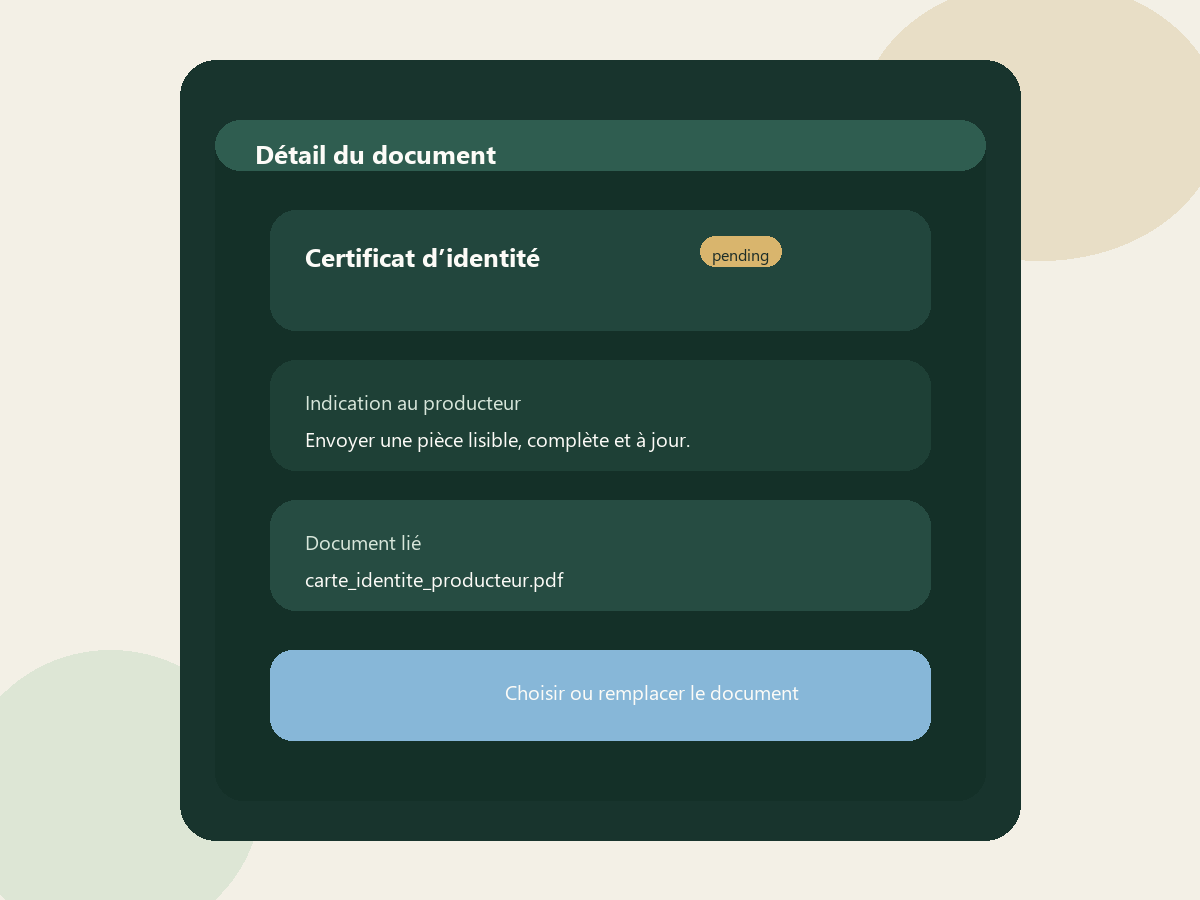
La fiche détail affiche le statut, l’indication au producteur et le document déjà attaché s’il existe.
En touchant une tuile, l’app ouvre une fiche de détail. C’est l’écran qui évite l’envoi à l’aveugle. On y retrouve le libellé du document, le statut courant, l’éventuelle pièce déjà liée et, quand elle existe, l’indication au producteur pour comprendre ce qui est attendu.
Si un document a déjà été refusé, la fiche peut aussi afficher la raison du rejet. C’est un point important, parce que le bon réflexe n’est pas toujours de renvoyer le même fichier. Parfois, il faut remplacer la pièce ou corriger son contenu avant de soumettre de nouveau.
3. Choisissez un document existant ou importez-en un nouveau depuis le sélecteur
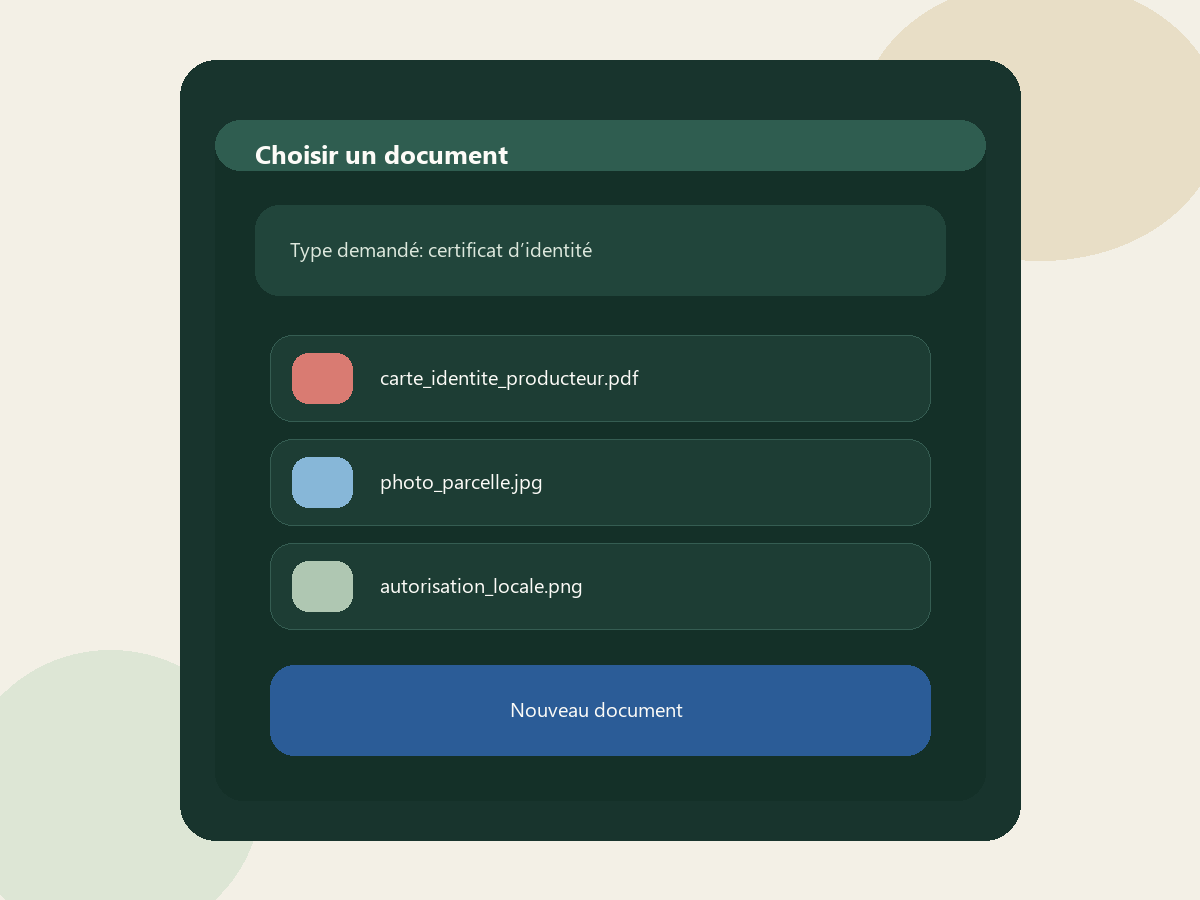
Le sélecteur permet de reprendre un document déjà stocké ou d’envoyer un nouveau PDF ou une image.
Depuis la fiche, l’action ouvre un sélecteur de document. Le flux a été conçu pour deux cas simples. Soit le document est déjà enregistré dans la propriété, et vous pouvez le reprendre immédiatement. Soit il n’existe pas encore dans l’espace documentaire, et vous faites un nouvel upload.
Le sélecteur accepte les formats prévus par le produit, notamment PDF, PNG, JPG, JPEG, WEBP, HEIC et HEIF. Une fois le fichier choisi, il revient dans la fiche comme pièce en attente d’envoi. Cela permet de relire la sélection avant de confirmer.
4. Envoyez, puis suivez le statut au lieu de recommencer depuis zéro
Après envoi, la pièce passe en submitted et la progression de la propriété est mise à jour.
Quand le document est correct, l’action envoyer met à jour l’exigence dans l’état de la propriété. Le statut passe à submitted, le document courant est lié à cette exigence et la progression générale remonte dans la grille. L’intérêt n’est pas seulement technique, il est opérationnel, toute l’équipe relit le même état au même endroit.
Si la pièce est ensuite acceptée, le statut devient accepted. Si elle est refusée, l’écran conserve la logique de suivi, ce qui permet de changer de document ou de corriger l’envoi sans repartir d’une conversation floue hors de l’app.
Les erreurs les plus fréquentes dans ce flux
envoyer un fichier sans ouvrir la fiche détail et sans lire l’indication au producteur,
reprendre une ancienne pièce alors que la demande a déjà été rejetée pour une raison précise,
confondre submitted et accepted,
garder le document seulement dans le téléphone au lieu de le lier à l’exigence dans l’app,
renvoyer plusieurs versions hors du flux et perdre la lecture de l’état réel.
Ce qu’il faut retenir
Pour bien envoyer un document demandé par une entreprise dans Seringueiro, il faut partir de la grille des exigences, ouvrir la fiche du bon document, choisir ou importer la bonne pièce, puis suivre le statut jusqu’à validation au lieu de traiter la demande hors de l’app.
Quand chaque exigence passe par le bon écran, le suivi documentaire cesse d’être flou et redevient pilotable.