Como registrar uma atividade de campo no aplicativo Seringueiro
Tutorial prático mostrando como iniciar uma atividade de campo no app Seringueiro, escolher o tipo de atividade, selecionar a tabela e confirmar o início do monitoramento.
Publicado em 2 de abril de 2026
4 min de leitura
Matheus Peguim
Registrar uma atividade de campo no aplicativo Seringueiro é um fluxo curto, mas ele segue uma ordem certa. Primeiro você abre o iniciador de atividade, depois escolhe o tipo, seleciona a tabela e confirma o início do monitoramento.
Na prática, isso ajuda a deixar o histórico da propriedade mais organizado e evita começar a atividade de qualquer jeito. O mais importante aqui é simples: seguir o que o app realmente pede em cada etapa, sem pular confirmação.
Onde começar no app
O início acontece pelo botão de atividade do próprio app. Quando não há atividade em andamento naquele contexto, o app abre o fluxo para começar uma nova. Se já existir uma atividade ativa no mesmo contexto, ele leva você para a tela de acompanhamento. Se existir uma atividade em outro contexto, o app pede que você resolva isso antes.
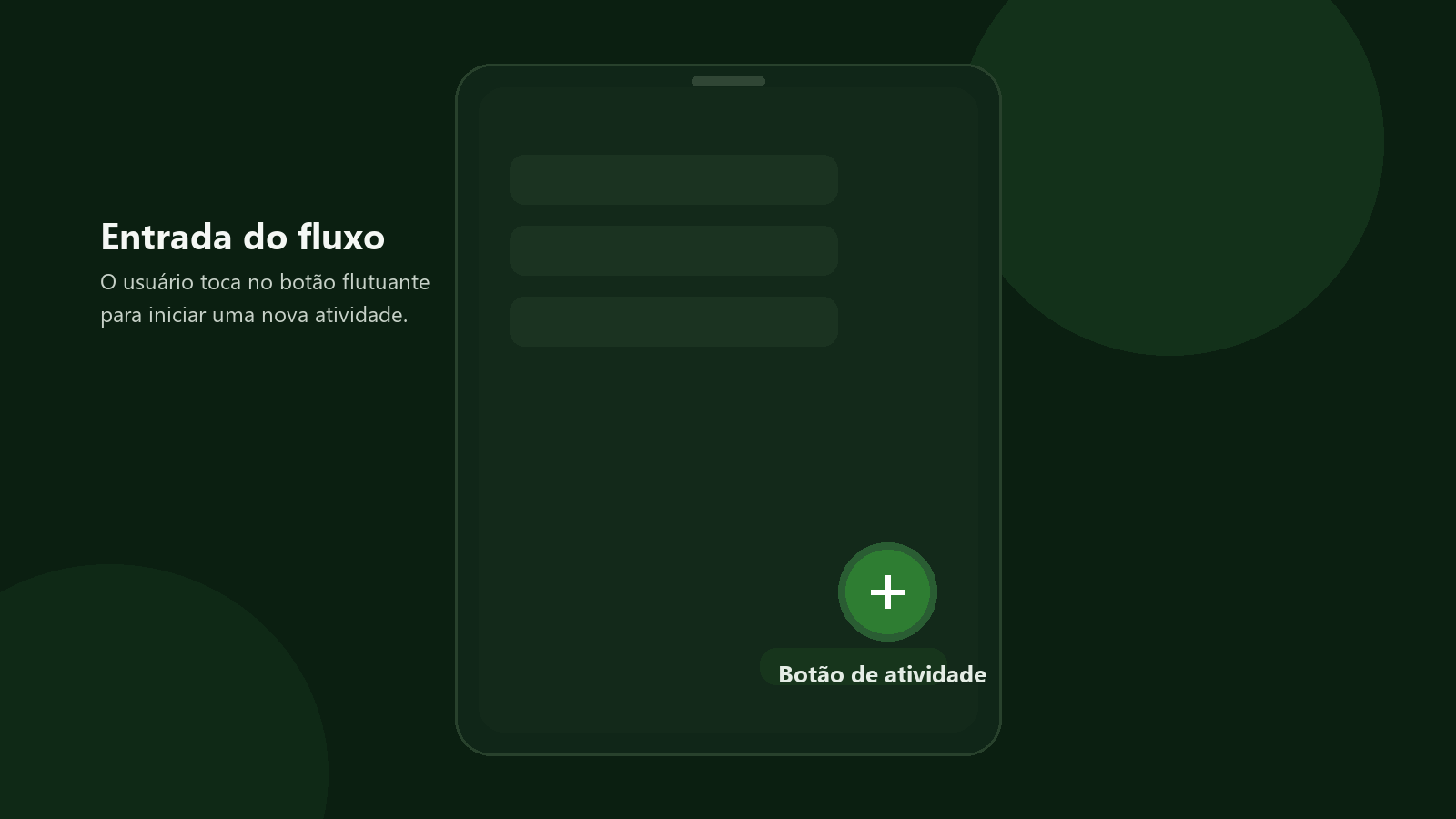
O fluxo começa pelo botão de atividade no app, que abre a criação de uma nova atividade quando não há outra em andamento no mesmo contexto.
Ou seja: o primeiro passo não é preencher um formulário longo. É abrir o iniciador da atividade e deixar o app dizer se você vai começar uma nova ou retomar uma que já existe.
Passo a passo para registrar uma atividade de campo
1. Selecione o tipo de atividade
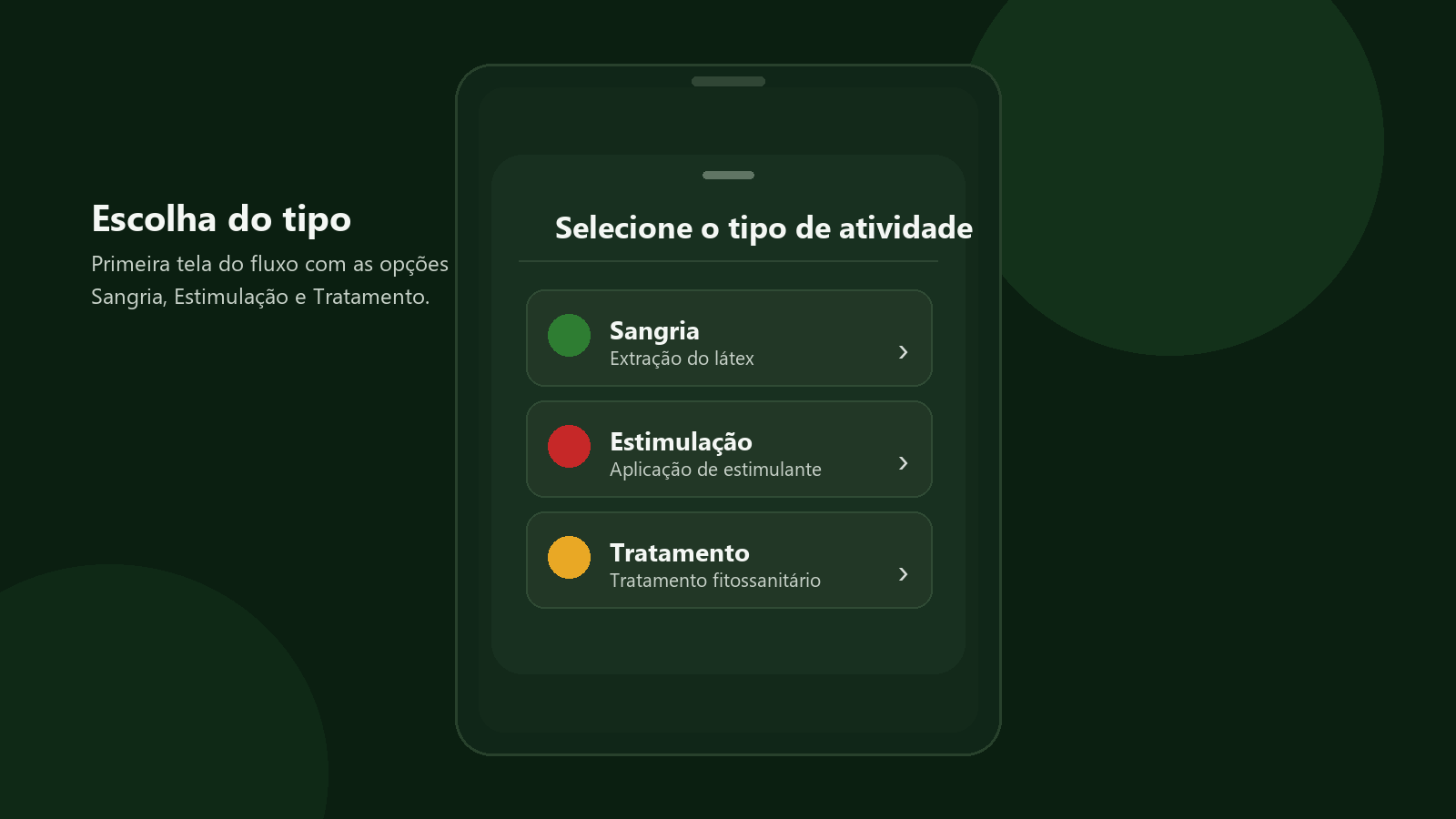
A primeira tela do fluxo pede que você escolha o tipo de atividade. Hoje, o app mostra estas opções principais:
Nessa etapa, o app apresenta os tipos principais de atividade de campo antes de seguir para a escolha da tabela.
Sangria — extração do látex;
Estimulação — aplicação de estimulante;
Tratamento — tratamento fitossanitário.
Dependendo do contexto, o app também pode exibir atalhos relacionados a coleta e entrega. Mas, para iniciar uma atividade de campo monitorada, o núcleo do fluxo passa pela escolha do tipo de atividade.
2. Escolha a tabela
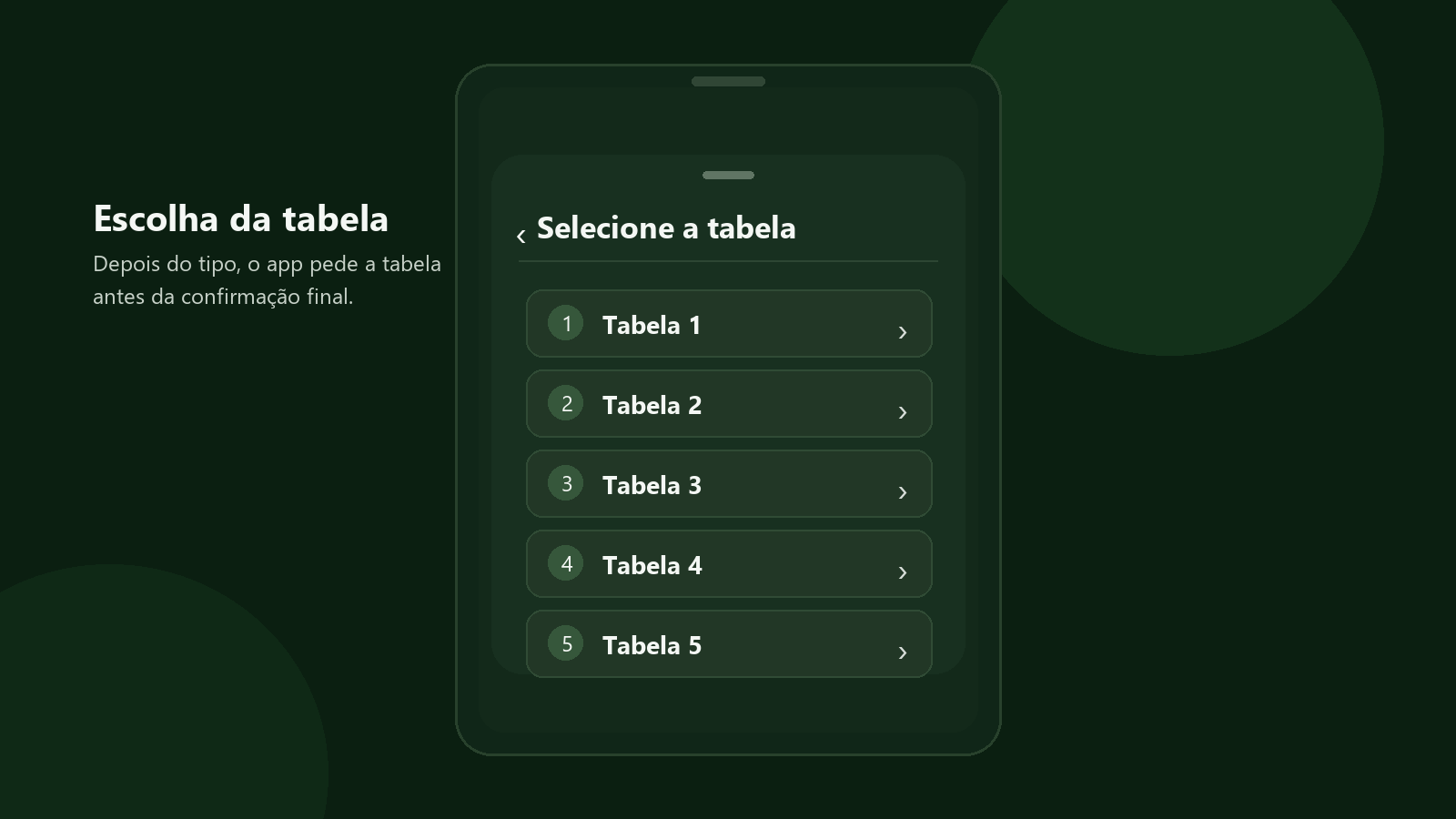
Depois de escolher o tipo, o app abre a seleção de tabela. Nesse estado atual, o usuário escolhe entre Tabela 1 e Tabela 10. Essa escolha entra na confirmação da atividade e faz parte do contexto do que será iniciado.
Depois do tipo de atividade, o app pede a tabela antes de liberar a confirmação final.
Se você tocar na tabela errada, pode voltar e corrigir antes de seguir.
3. Confirme os dados da atividade
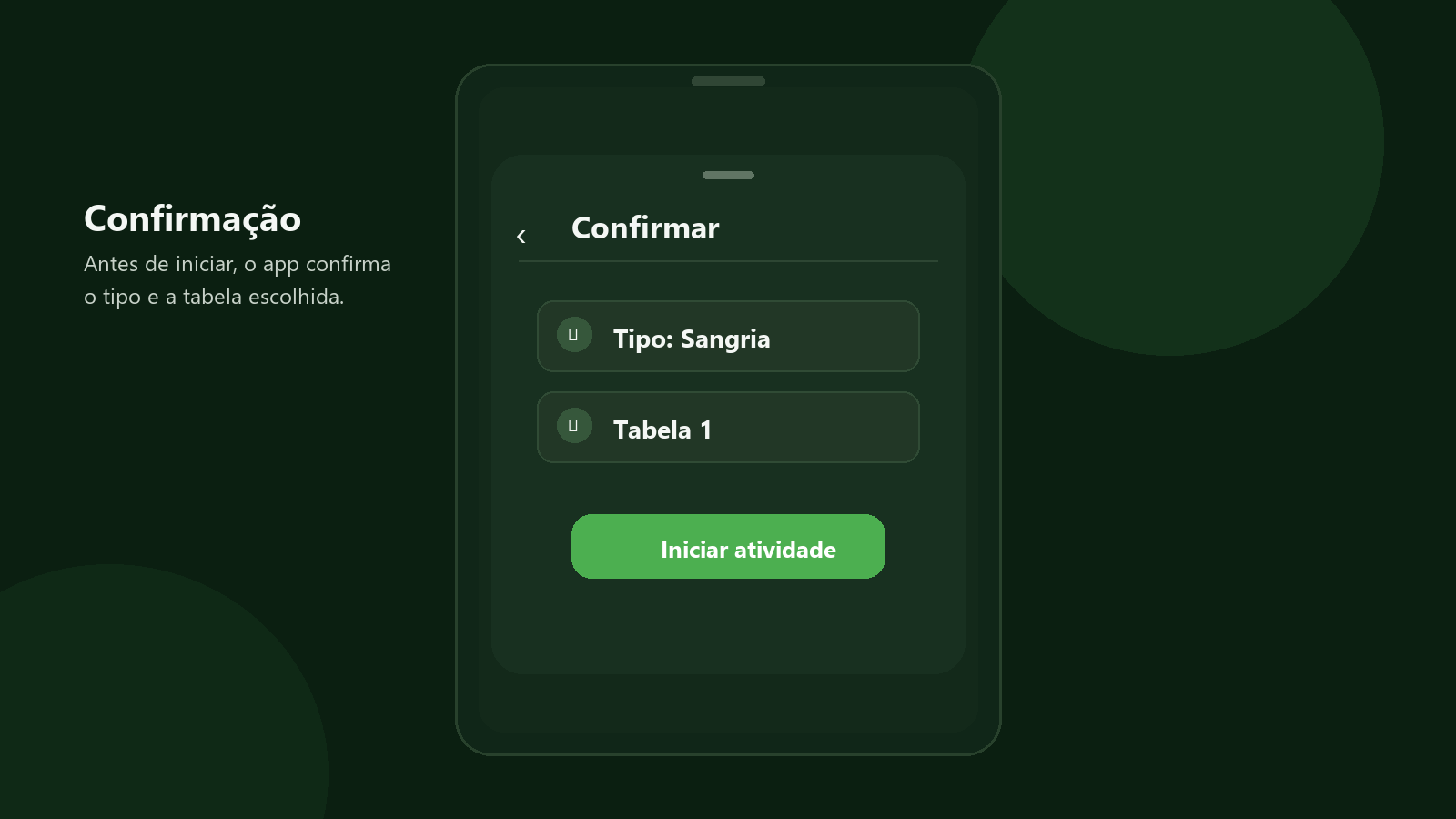
Na etapa seguinte, o app mostra uma confirmação com dois pontos principais:
o tipo escolhido;
a tabela selecionada.
Antes de iniciar, vale conferir se o tipo e a tabela estão corretos na tela de confirmação.
É nessa tela que aparece o botão Iniciar atividade. Antes de tocar, vale conferir se o tipo e a tabela realmente correspondem ao que vai ser feito no campo.
4. Autorize o que o app pedir antes de começar
Ao iniciar, o app ainda pode fazer checagens importantes antes de liberar o monitoramento:
permissão de localização em segundo plano;
validação de localização em relação à propriedade e ao módulo de produção;
conflito com outra atividade em andamento.
Se você estiver fora da propriedade além do limite aceito, o app bloqueia o início. Se estiver fora do polígono do módulo, ele pode exibir um aviso e pedir confirmação para continuar. E, se já existir outra atividade ativa em outro contexto, o app pede que ela seja finalizada, cancelada ou visualizada antes.
Essas validações não são detalhe. Elas fazem parte do fluxo real do produto.
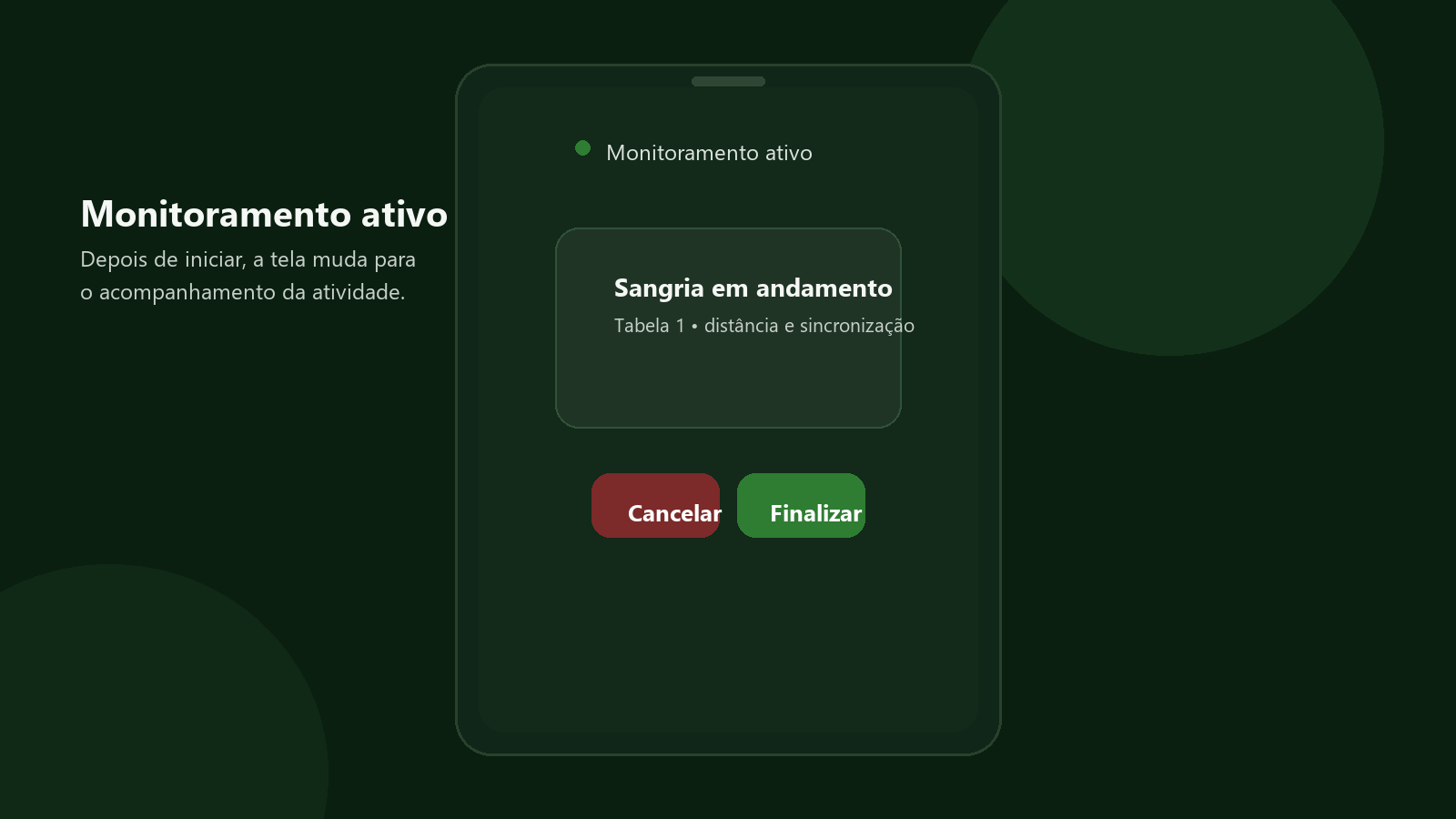
5. Acompanhe o monitoramento ativo
Quando a atividade começa de fato, o app abre a tela de acompanhamento. Nela, o usuário passa a ver o estado de monitoramento ativo, com o contexto da atividade em andamento e ações para cancelar ou finalizar.
Depois de iniciar a atividade, o app entra no estado de monitoramento ativo até o usuário cancelar ou finalizar.
Esse ponto é importante porque registrar a atividade no app não significa só marcar um tipo. Significa iniciar um monitoramento que depois precisa ser encerrado corretamente.
O que vale revisar antes de iniciar
Se você quer usar o fluxo sem retrabalho, esta checagem curta já ajuda:
confirme o tipo de atividade antes de avançar;
confira a tabela selecionada;
veja se a localização e o contexto estão corretos;
não ignore mensagens sobre atividade já em andamento;
depois de concluir o trabalho, finalize a atividade no app.
Erros comuns que atrapalham esse fluxo
começar sem olhar a confirmação: isso aumenta a chance de iniciar o tipo ou a tabela errados;
ignorar o contexto da localização: o app pode bloquear ou alertar por um motivo real;
esquecer que já existe outra atividade ativa: isso trava o início em um novo contexto;
achar que iniciar já basta: a atividade depois precisa ser acompanhada e finalizada corretamente.
Resumo prático
No estado atual do Seringueiro, o fluxo para registrar uma atividade de campo é este: abrir o iniciador da atividade, escolher o tipo, selecionar a tabela, confirmar e iniciar o monitoramento. Depois disso, o app entra na tela de acompanhamento da atividade ativa.
É um caminho simples, mas ele depende de permissões, contexto correto e confirmação final. Seguindo essa ordem, o uso fica mais claro e o registro da rotina no campo fica mais confiável.