Comment créer votre plantation dans Seringueiro en dessinant le contour sur la carte
Créer une plantation dans Seringueiro ne commence plus par un formulaire long et abstrait. Le flux actuel est manual-first : vous préparez d’abord l’action, vous dessinez ensuite le contour sur la carte, puis vous terminez avec les informations utiles quand la géométrie est déjà prête. Pour un producteur en Côte d’Ivoire, cette logique a un avantage concret : vous ne remplissez pas des détails à l’aveugle avant d’avoir confirmé la bonne zone. Voici comment suivre ce parcours sans vous bloquer e
Publie le 26 avril 2026
4 min de lecture
Matheus Peguim
Créer une plantation dans Seringueiro ne commence plus par un formulaire long et abstrait. Le flux actuel est manual-first : vous préparez d’abord l’action, vous dessinez ensuite le contour sur la carte, puis vous terminez avec les informations utiles quand la géométrie est déjà prête.
Pour un producteur en Côte d’Ivoire, cette logique a un avantage concret : vous ne remplissez pas des détails à l’aveugle avant d’avoir confirmé la bonne zone. Voici comment suivre ce parcours sans vous bloquer et sans confondre les étapes.
1. Commencez par l’écran de préparation, pas par les détails
Le wizard commence par une étape de préparation avant d’ouvrir la carte.
Dans le flux canonique de création, l’écran n’ouvre pas directement un formulaire de propriété. Il commence par une étape de préparation, puis le wizard enchaîne vers Carte et enfin Détails. Cette séquence existe dans l’écran de création lui-même et dans les libellés du wizard en français.
L’idée produit est simple : réduire la friction cognitive. Au lieu de demander nom, ville et autres champs avant tout, Seringueiro vous aide d’abord à comprendre que la première vraie tâche est de définir le contour de la plantation.
2. Dessinez le contour sur la carte et confirmez seulement quand la forme est cohérente
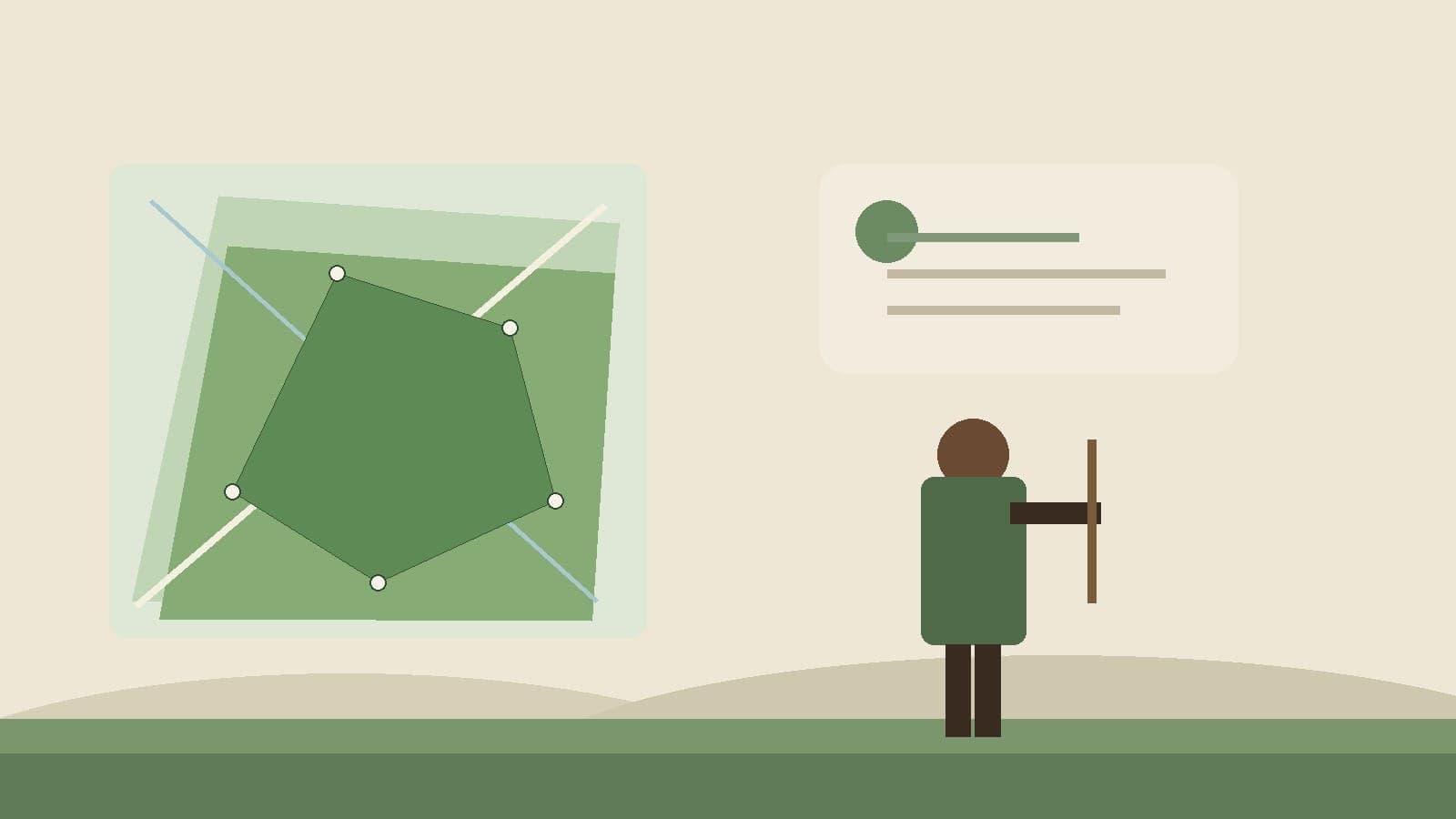
La carte accepte un point simple ou un polygone, avec outils pour annuler, effacer et utiliser le GPS.
L’étape centrale du flux est l’éditeur de géométrie. Sur la carte, vous pouvez :
ajouter des points pour former un polygone ;
annuler ou effacer si le tracé n’est pas bon ;
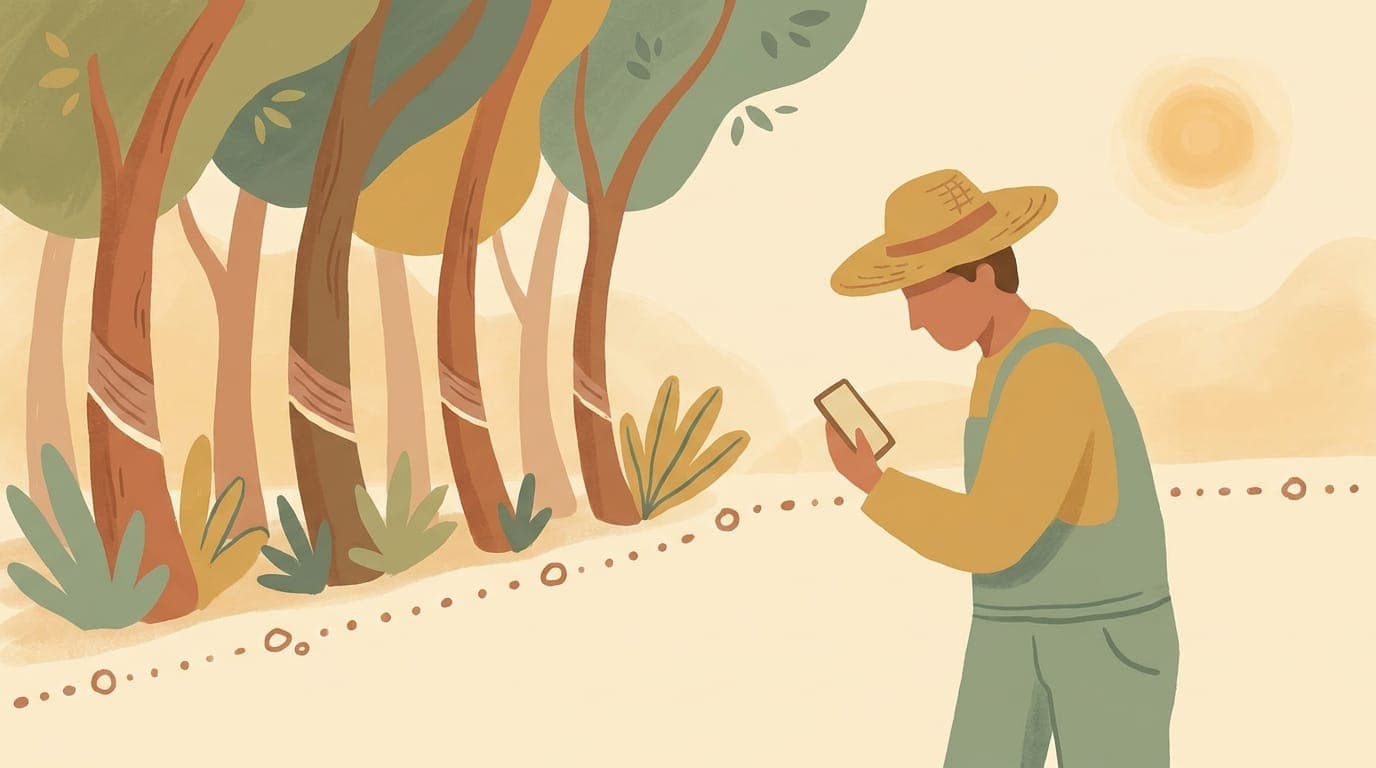
utiliser la localisation GPS pour vous repositionner ;
déplacer ou retirer des points avant la confirmation.
Le comportement de confirmation est aussi clair dans le code du produit :
avec 1 point, l’app demande une confirmation explicite avant de continuer ;
avec 2 points, la géométrie n’est pas encore suffisante ;
avec 3 points ou plus, le contour peut être validé comme polygone.
Autrement dit, le bon usage n’est pas de cliquer vite sur créer. Le bon usage est de confirmer une forme qui représente vraiment la zone à gérer.
3. Si dessiner n’est pas le meilleur chemin, ouvrez les méthodes alternatives
Depuis la carte, le flux permet aussi d’ouvrir l’alternative Shapefile ou GeoJSON.
Le flux reste manual-first, mais il n’est pas fermé. Depuis l’étape carte, le bouton d’alternative ouvre une feuille dédiée aux autres méthodes, dont le téléversement de Shapefile/GeoJSON.
C’est utile quand le contour existe déjà dans un fichier géographique. Le point important est l’ordre choisi par le produit : la création démarre par le dessin sur carte, et les imports viennent comme chemin secondaire, pas comme entrée par défaut.
Ce choix est cohérent avec le funil du producteur : rendre la première propriété plus simple à lancer, puis garder une porte d’entrée plus technique pour les cas qui en ont vraiment besoin.
4. Finalisez les détails seulement après la géométrie
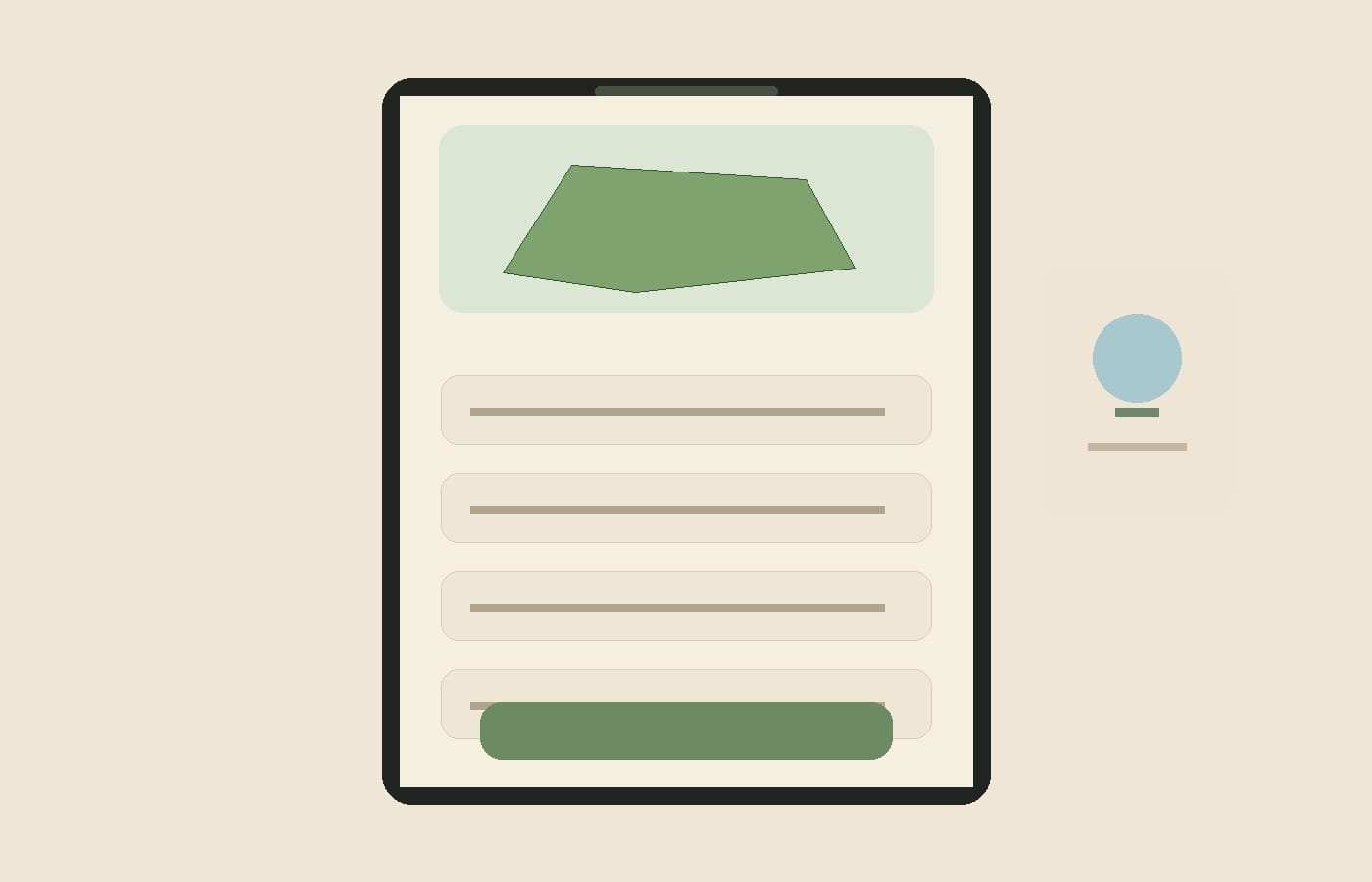
Après la carte, l’app affiche l’aperçu du contour puis demande les informations finales.
Une fois la géométrie confirmée, Seringueiro passe à l’étape Détails. C’est là que l’utilisateur renseigne le nom de la propriété et le CAD, avec la prévisualisation de la zone déjà fixée.
Le provider et l’étape d’information montrent aussi que la localisation finale n’est pas traitée comme un détail séparé dès le début : l’app s’appuie sur la géométrie validée pour compléter la lecture de lieu, puis garde les champs nécessaires pour finir la création.
En pratique, cela évite une erreur fréquente : remplir un formulaire complet avant de découvrir que le contour ou le point choisi n’était pas le bon.
5. Les erreurs les plus fréquentes dans ce parcours
vouloir commencer par les détails au lieu de confirmer la zone sur la carte ;
essayer de valider avec seulement deux points ;
dessiner vite sans corriger les sommets ou sans vérifier le contour ;
ignorer l’option Shapefile/GeoJSON alors qu’un fichier existe déjà ;
traiter la création comme un simple formulaire alors que l’étape critique est la géométrie.
6. L’ordre le plus sûr pour créer votre plantation
ouvrez le flux de création de propriété ;
avancez par l’étape de préparation ;
dessinez le contour sur la carte et corrigez-le si nécessaire ;
si vous avez déjà un fichier, ouvrez l’alternative Shapefile/GeoJSON ;
confirmez la géométrie seulement quand elle correspond à la bonne zone ;
terminez avec le nom de la propriété et le CAD.
Ce qu’il faut retenir
Dans Seringueiro, créer une plantation ne consiste pas d’abord à remplir des champs : cela consiste d’abord à fixer la bonne géométrie, puis à finaliser le reste avec moins de doute.
Quand le contour est juste dès le départ, toute la gestion qui suit devient plus fiable.