Sur le terrain, en Côte d’Ivoire, il est fréquent qu’un producteur ou un responsable de plantation crée d’abord son compte Seringueiro avec e-mail et mot de passe, puis essaie plus tard d’entrer avec le bouton Google. Quand l’application trouve déjà ce même e-mail dans une autre méthode de connexion, elle ne crée pas un deuxième compte : elle propose d’associer les deux accès pour continuer proprement.
Pourquoi ce message apparaît quand vous touchez “Se connecter avec Google”
Le flux de connexion de Seringueiro gère un cas précis : un compte existe déjà avec l’adresse e-mail utilisée, mais il a été créé auparavant avec un mot de passe classique. Dans cette situation, l’app ouvre un panneau “Associer des comptes” au lieu de laisser entrer immédiatement avec Google.
Ce comportement évite surtout deux problèmes : multiplier des accès séparés pour la même personne et perdre la continuité d’un compte déjà lié à une plantation, à une équipe ou à un historique d’activité.
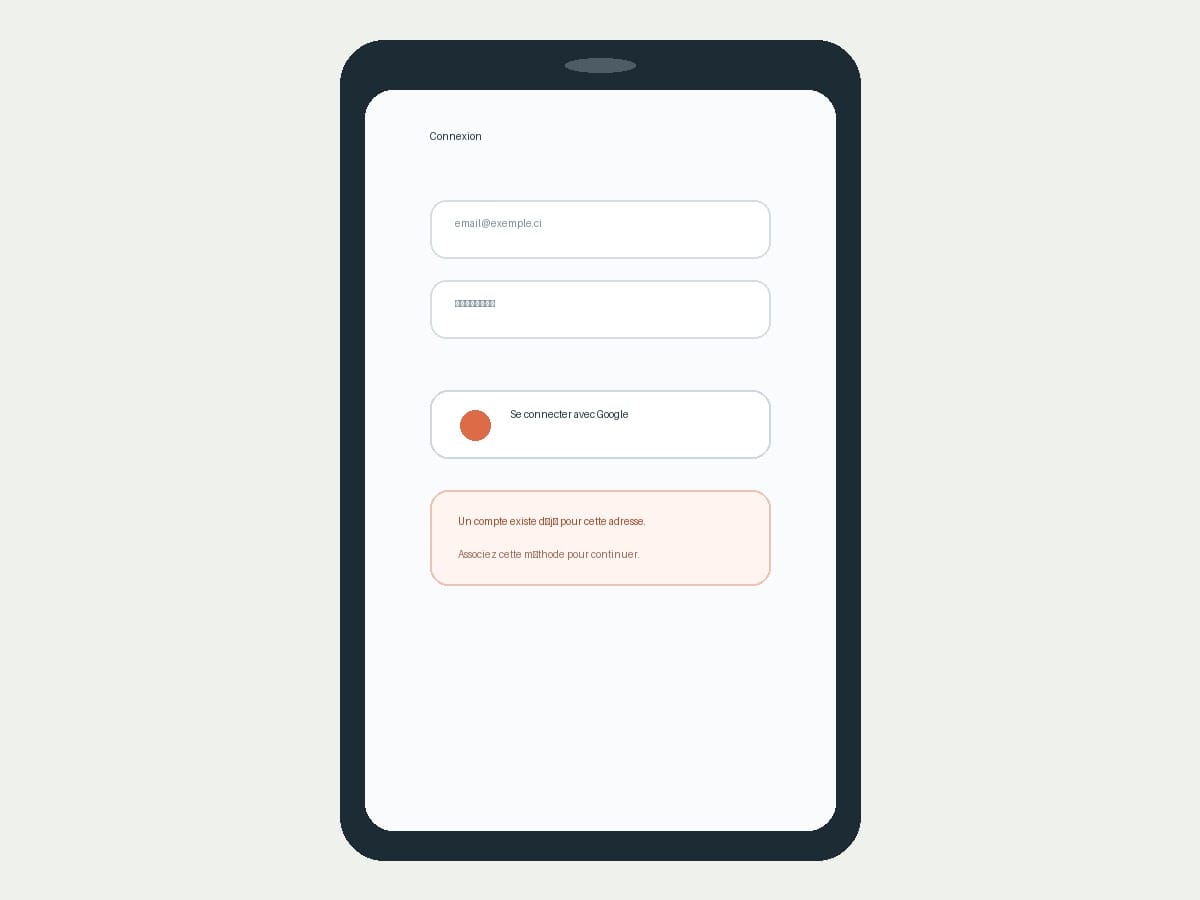
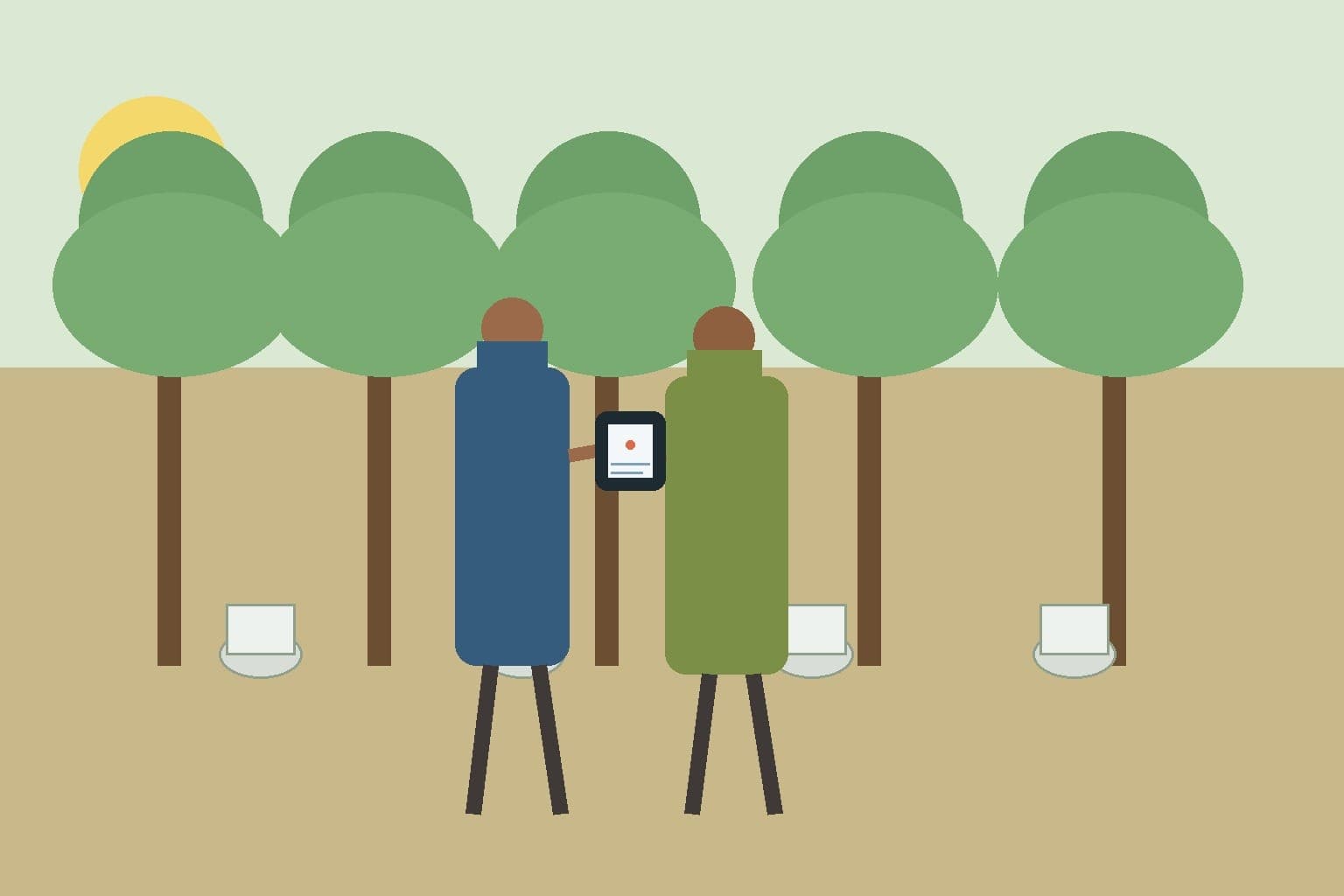
Quand l’e-mail existe déjà en connexion classique, Seringueiro prépare une association au lieu de recréer un compte.
Le parcours attendu est simple : après avoir touché “Se connecter avec Google”, choisissez votre compte Google habituel. Si Seringueiro détecte que cette adresse est déjà enregistrée avec un mot de passe, un formulaire demande le mot de passe du compte original.
À ce moment-là, il faut saisir le mot de passe déjà utilisé dans Seringueiro, puis valider avec “Associer et se connecter”. Le service authentifie d’abord le compte e-mail existant, puis rattache la méthode Google à ce même profil avant de laisser l’accès continuer normalement.
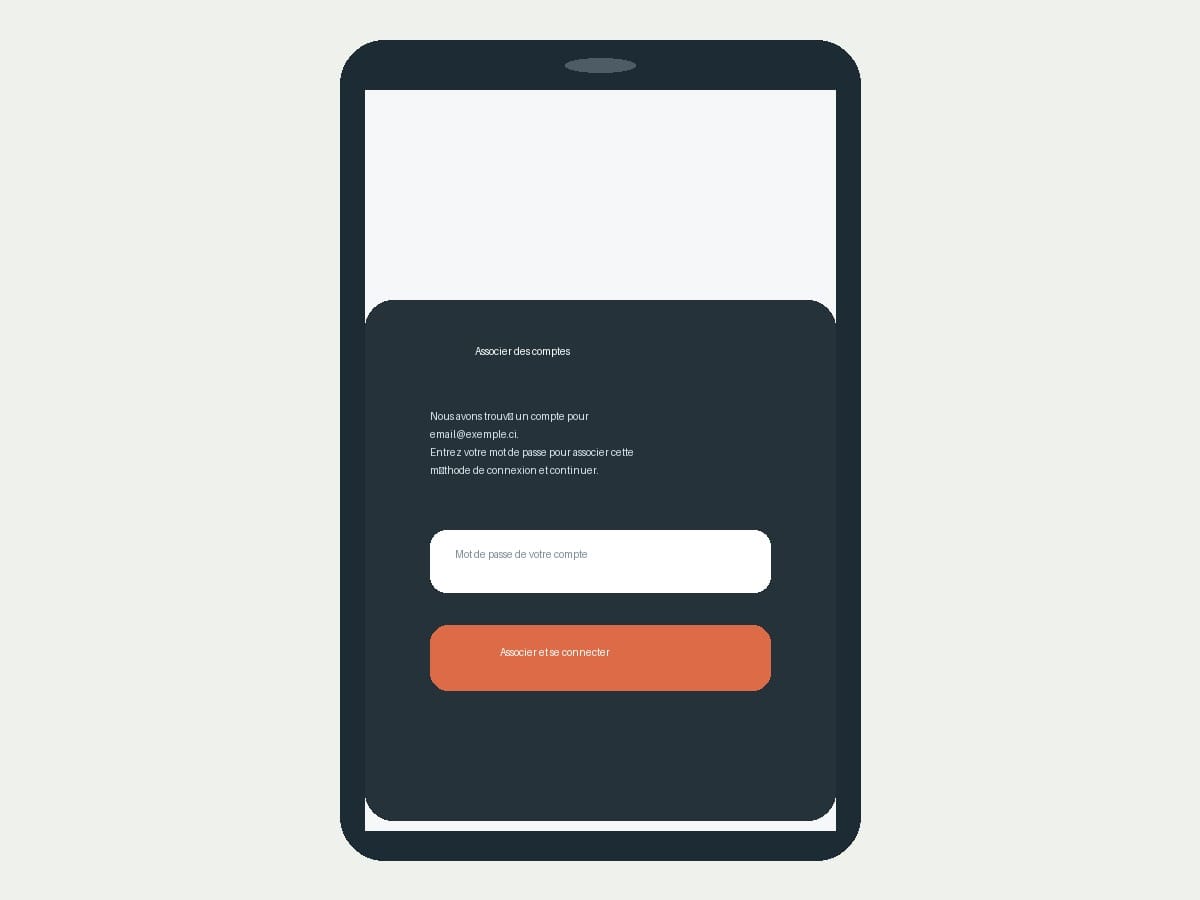
Le mot de passe demandé est celui du compte Seringueiro déjà créé avec cette adresse.
Ce qu’il ne faut pas faire dans ce cas
Le mauvais réflexe est de recommencer une inscription complète avec le même e-mail ou de multiplier les tentatives Google sans lire le message affiché. Si le compte existe déjà, le point de blocage n’est pas l’absence de compte : c’est l’absence d’association entre les deux méthodes de connexion.
Si vous avez oublié le mot de passe de ce compte initial, la bonne sortie n’est pas de forcer Google à répétition. Il vaut mieux d’abord passer par la récupération de mot de passe, puis revenir sur la tentative d’association.
Quand utiliser “Annuler” au lieu d’associer
Le bouton “Annuler” est utile si vous avez choisi le mauvais compte Google ou si l’adresse affichée n’est pas celle de votre compte de travail. Dans ce scénario, il vaut mieux fermer le panneau, reprendre la connexion avec la bonne adresse et éviter de lier par erreur un compte personnel à un accès opérationnel.
Pour une coopérative, un chef d’équipe ou un producteur qui partage parfois le téléphone avec d’autres personnes, cette vérification est importante avant de confirmer l’association.
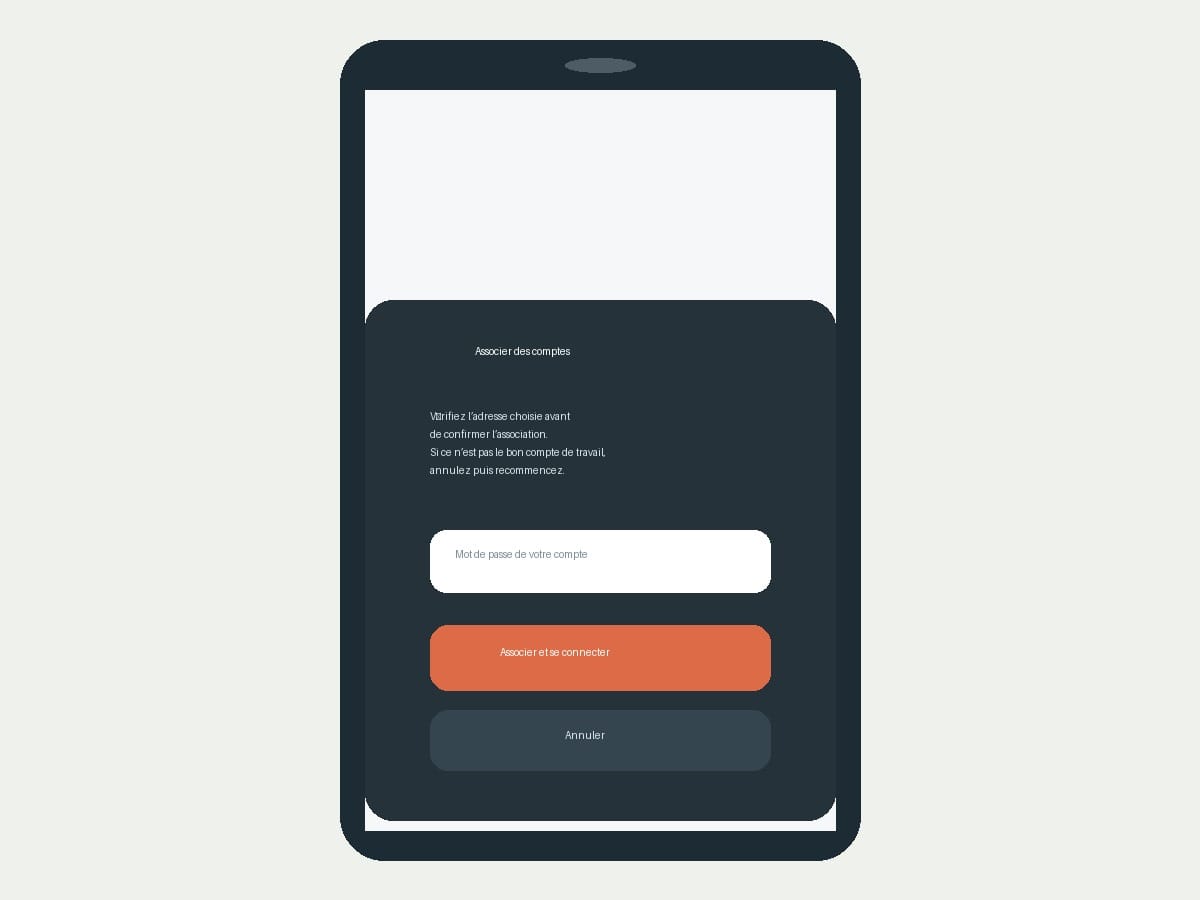
Avant de confirmer, vérifiez que l’adresse Google choisie correspond bien au compte de travail attendu.
Checklist rapide pour débloquer la connexion
- Touchez “Se connecter avec Google” depuis l’écran de connexion.
- Choisissez le bon compte Google, surtout si plusieurs adresses sont ouvertes sur le téléphone.
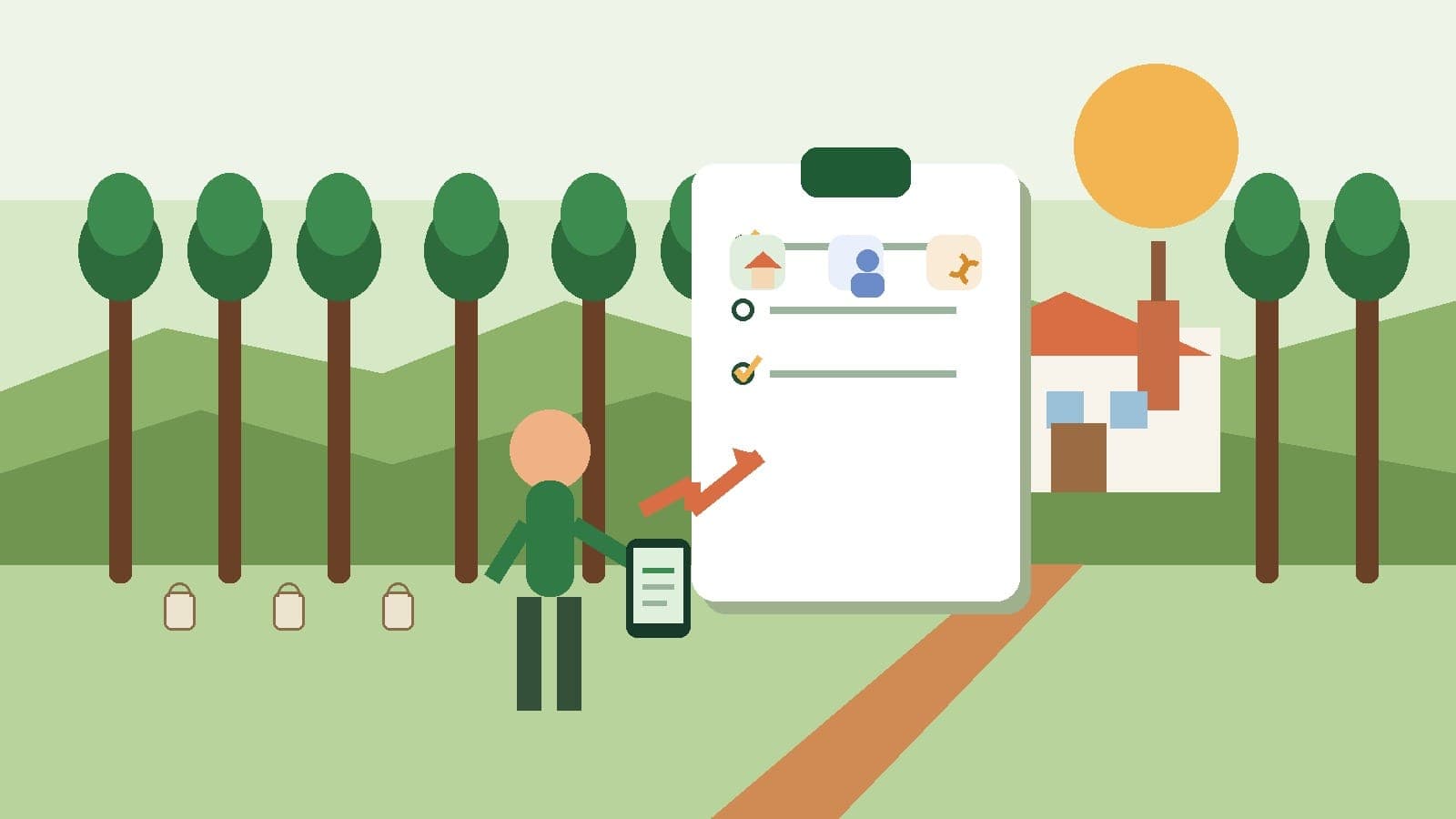
- Lisez le panneau “Associer des comptes” si Seringueiro signale qu’un compte existe déjà.
- Saisissez le mot de passe de votre compte Seringueiro existant, pas celui d’un autre service.
- Validez avec “Associer et se connecter” pour unir Google et l’accès e-mail sur le même profil.
- Si le mot de passe est oublié, réinitialisez-le d’abord avant de relancer l’association.
Ce qu’il faut retenir
Dans Seringueiro, ce message n’annonce pas un échec définitif : il signale qu’un compte existe déjà et qu’il faut simplement relier proprement la connexion Google à ce profil pour éviter les doublons et garder le même historique de travail.
Quand le bon compte Google rejoint le bon mot de passe, la connexion cesse d’être un blocage et redevient une continuité de travail.