Quand une plantation commence à se structurer, le premier frein n’est souvent pas le travail du champ. C’est l’organisation de l’équipe. Si une personne doit entrer dans la propriété pour suivre la routine, voir ce qu’il faut faire ou rejoindre le flux de travail, le plus simple est d’envoyer un lien d’invitation.
Dans l’app Seringueiro, ce lien permet à la personne de se connecter ou de créer son compte, puis de rejoindre la propriété comme membre, sans lui donner un rôle d’admin et sans la lier automatiquement à un module.
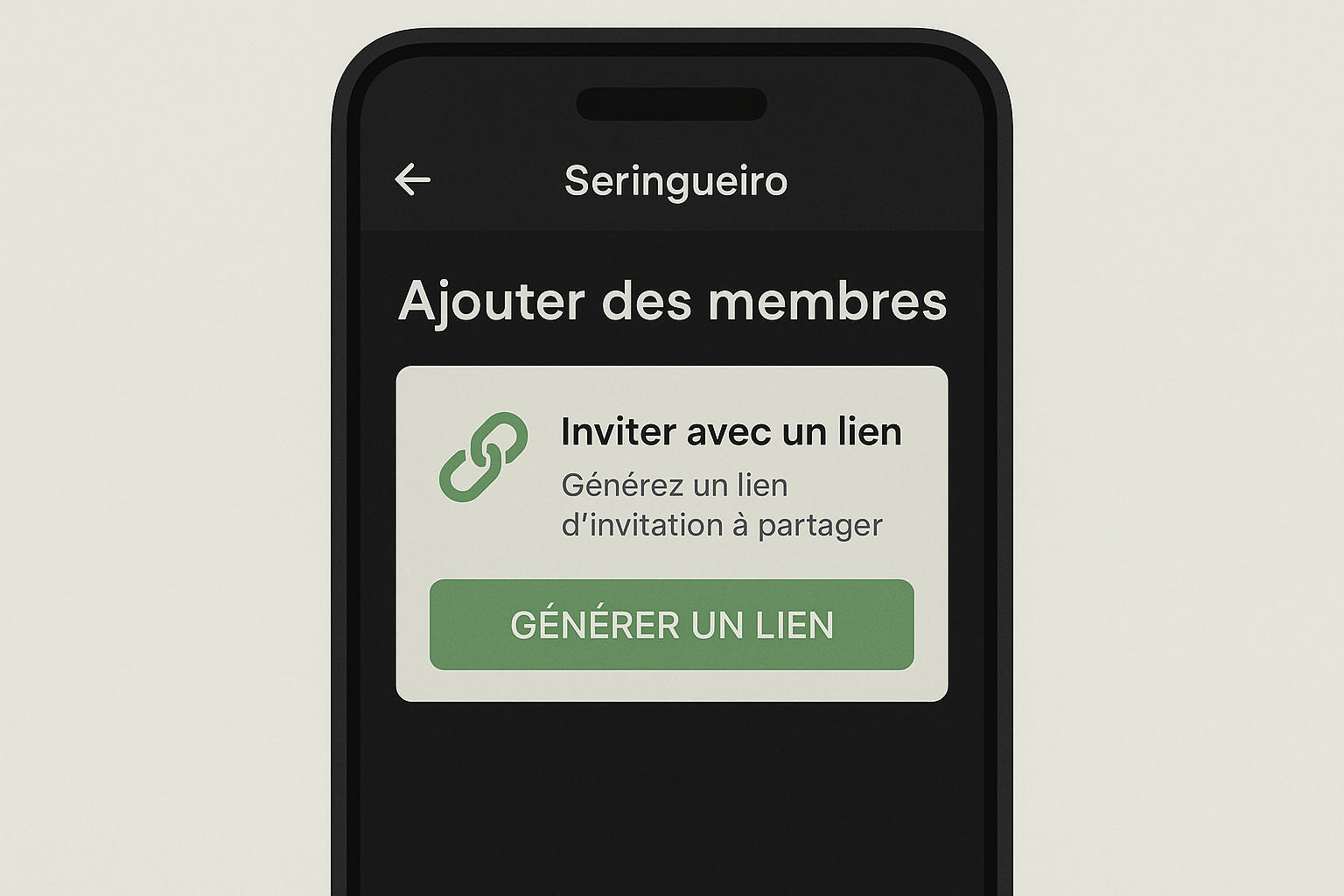
Le point de départ se trouve dans l’écran d’ajout de membres, avec la section
Inviter avec un lien.
Quand ce lien d’invitation est utile
Ce format aide surtout dans les cas où la personne n’a pas encore de compte ou quand vous voulez aller vite sans chercher un profil existant à la main.
- vous ajoutez un nouveau membre à la plantation,
- la personne doit d’abord se connecter ou créer son compte,
- vous voulez partager l’accès par WhatsApp ou un autre canal simple,
- vous ne voulez pas transférer l’administration de la propriété.
Le rôle créé par ce lien est un rôle de membre. Il ne donne pas de droits d’admin. Il ne relie pas non plus la personne à un module de production au moment de l’acceptation.
Étapes pour inviter quelqu’un sur une propriété avec un lien
1. Ouvrir l’écran d’ajout de membres
Dans la propriété, ouvrez l’espace de gestion des personnes puis l’écran Ajouter des membres. C’est là que l’app réunit deux chemins, inviter avec un lien ou ajouter un compte déjà existant.
2. Générer le lien d’invitation
Dans la section Inviter avec un lien, l’app génère un lien public d’invitation pour la propriété. D’après le flux documenté, ce lien reste disponible pendant 7 jours.
Cette étape est réservée à une personne active qui administre déjà la propriété, comme un owner ou un admin.
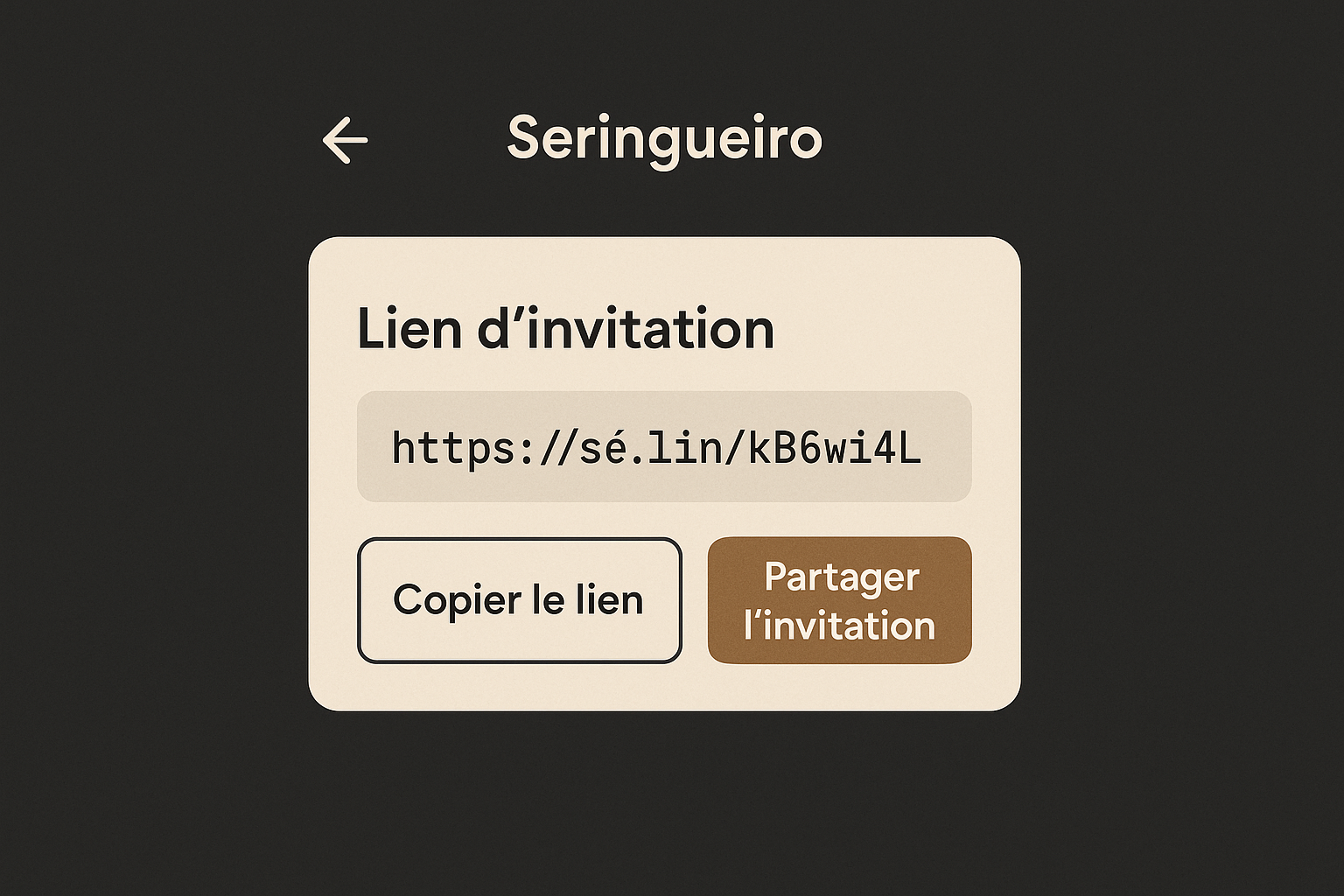
Après la génération, le lien peut être copié ou partagé tout de suite.
3. Copier ou partager le lien
Une fois le lien prêt, l’app permet de le copier ou de partager l’invitation. En pratique, c’est le chemin le plus léger quand l’équipe communique déjà par message.
Le bon réflexe est de l’envoyer à la bonne personne dès que le besoin apparaît, au lieu d’attendre la fin de journée.
4. La personne ouvre l’aperçu public
Le lien mène vers une page publique de prévisualisation. Cette page montre la propriété concernée, puis demande à la personne de se connecter ou de créer son compte avant l’acceptation.
Le flux a été pensé pour éviter les ambiguïtés, le lien est à usage unique, il demande une authentification, et il ne peut pas être accepté par son créateur.
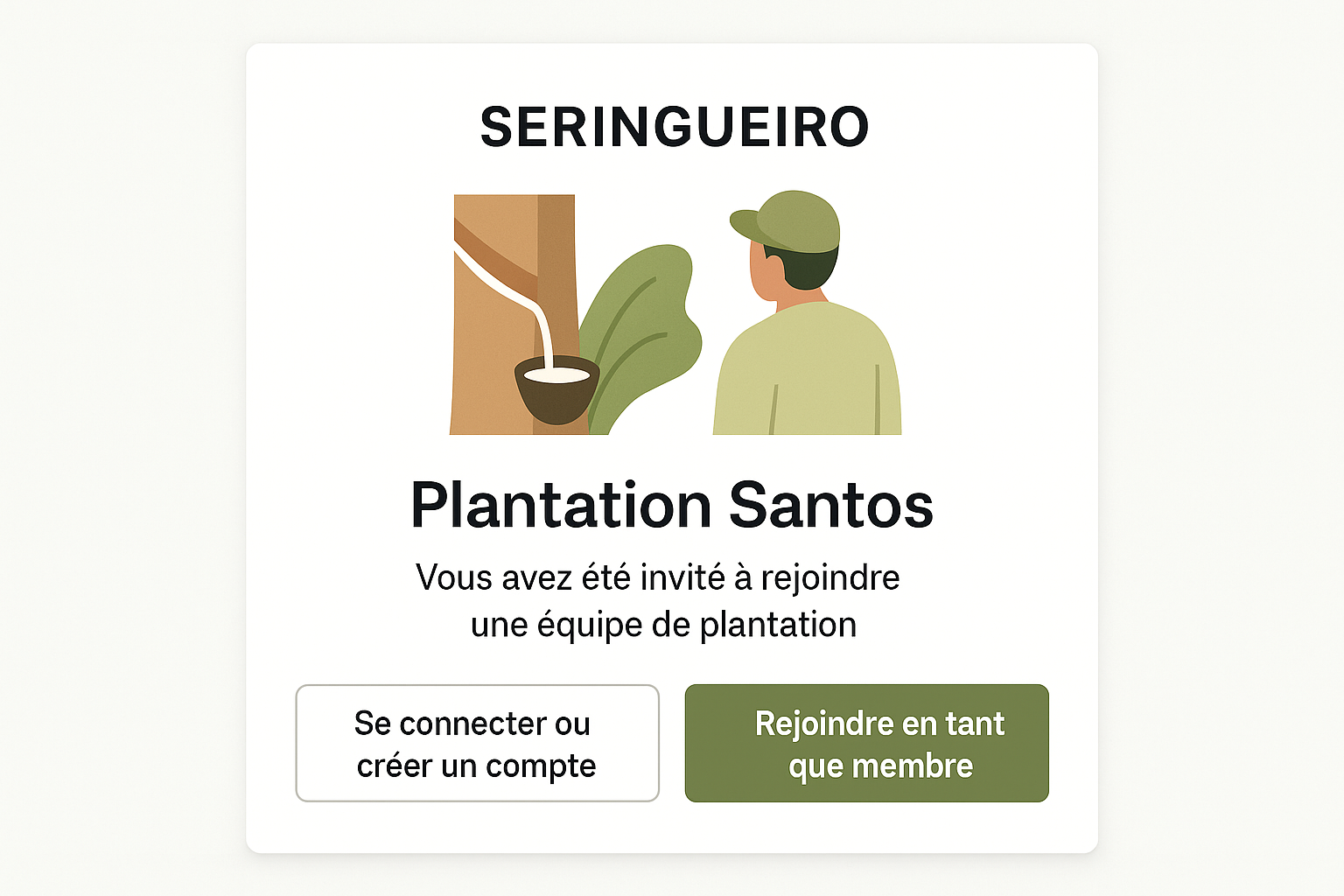
La personne voit d’abord un aperçu de la plantation, puis se connecte ou crée son compte avant de rejoindre l’équipe.
5. Le membre rejoint la propriété
Après l’acceptation, l’utilisateur devient membre actif de la propriété. Le lien ne fait pas plus que cela, pas de promotion admin, pas de rattachement automatique à un module, pas de changement de privilège caché.
Cette limite est utile. Elle permet d’ouvrir la porte à l’équipe sans dérégler l’organisation de la plantation.
Ce qui change par rapport à une recherche de compte existant
Le même écran permet aussi de rechercher un compte existant par nom ou e-mail. Ce chemin reste pratique quand la personne a déjà son compte et que vous voulez l’ajouter immédiatement.
Le lien d’invitation est plus utile quand :
- la personne n’a pas encore de compte,
- vous n’êtes pas sûr du nom ou de l’e-mail exact,
- vous voulez laisser la personne terminer elle-même la connexion,
- vous avez besoin d’un partage simple sur mobile.
Erreurs à éviter
Envoyer le lien à la mauvaise personne
Comme le lien est prévu pour ajouter un membre à une propriété réelle, il vaut mieux confirmer le destinataire avant l’envoi.
Confondre membre et admin
Ce lien ajoute un member. Il ne transfère pas l’administration de la propriété et ne sert pas à revendiquer la gestion complète.
Attendre trop longtemps
Le lien a une durée de vie limitée. Si l’équipe doit démarrer vite, le mieux est de partager le lien quand la décision est prise.
Penser que le module sera lié automatiquement
L’acceptation du lien ne crée pas de liaison automatique avec un module. Cette étape doit être organisée séparément si la routine de travail l’exige.
Routine simple pour ne pas bloquer l’équipe
- ouvrez la propriété,
- générez le lien d’invitation,
- partagez-le immédiatement,
- demandez à la personne de se connecter ou de créer son compte,
- vérifiez ensuite qu’elle apparaît bien comme membre actif.
Cette routine évite le va-et-vient inutile et aide la propriété à avancer plus vite vers une équipe vraiment opérationnelle.
FAQ
Le lien d’invitation donne-t-il un accès admin ?
Non. Le flux documenté ajoute la personne comme membre actif, sans promotion administrative.
La personne doit-elle déjà avoir un compte ?
Non. Le lien existe justement pour permettre la connexion ou la création de compte avant l’acceptation.
Le lien peut-il être réutilisé plusieurs fois ?
Non. Le flux est prévu en usage unique.
Le créateur du lien peut-il l’accepter lui-même ?
Non. Le créateur du lien ne peut pas le consommer.
Le lien rattache-t-il automatiquement le membre à un module ?
Non. L’acceptation crée ou réactive le membership de la propriété, mais ne fait pas le lien avec un module.
Quand l’équipe doit rejoindre la plantation, le plus efficace est d’envoyer le lien au bon moment et de vérifier tout de suite que chacun entre au bon endroit.